微信小程序也可以直接使用网页端微信小程序客服或者移动端「客服小助手」微信小程序进行客服消息回复。
以下是客服小助手微信小程序码:

若微信小程序没有启用消息推送,则用户发送的消息将会被转发至网页端微信小程序客服和移动端「客服小助手」,客服人员可在网页端微信小程序客服和移动端「客服小助手」中接入并回复用户。
如微信小程序的客服消息权限集已授权给第三方平台,则所有的客服消息将推送到第三方平台的服务器,不再推送到开发者的服务器或推送到网页版客服工具。
注意:“用户通过客服消息按钮进入会话”事件将不会转发至网页端客服工具。
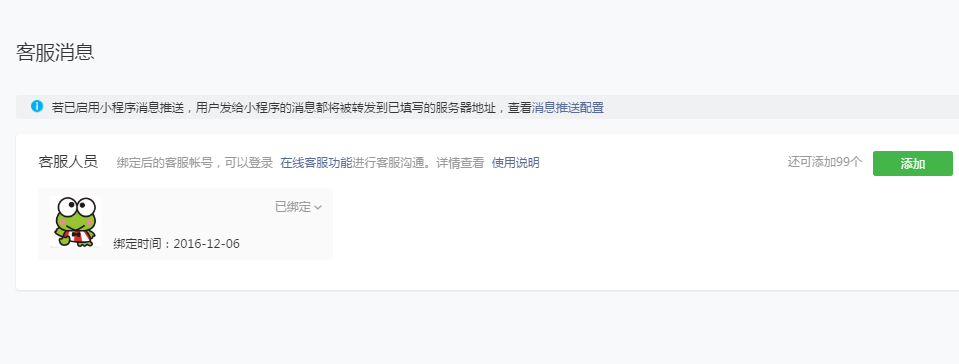
4.1 绑定客服人员
使用网页端与移动端微信小程序客服工具前,微信小程序管理员需在微信小程序后台完成客服人员的绑定。目前微信小程序支持绑定不多于100个客服人员。
4.2 移动端「客服小助手」微信小程序
登录并接入
已被绑定的微信小程序客服人员可微信搜索「客服小助手」或扫码登录「客服小助手」微信小程序,并选择对应的微信小程序账号,登录后即可看到与微信小程序对话的用户,可选择接入对话。
切换客服状态
点击在线状态,可以选择客服在线状态、客服离线状态:
- 选择客服在线状态后,即使退出客服微信小程序,仍可在“服务通知”中接收到用户咨询的消息提醒;
- 选择客服离线状态后,将无法收到客服消息与消息提醒。
接收与发送消息
打开「客服小助手」微信小程序后,进入“待接入列表”可选择用户会话进行接入; 已经接入的会话,客服人员可以在48小时内和用户进行对话,目前支持发送文本、图片、微信小程序卡片类型的消息。
4.3 网页端微信小程序客服工具使用说明
登录并接入
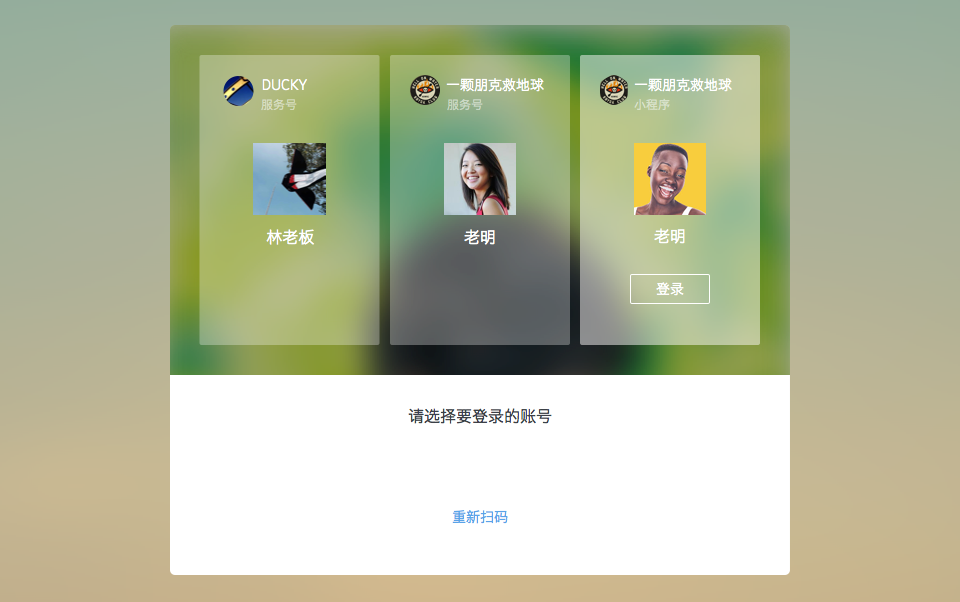
已被绑定的微信小程序客服人员可扫码登录网页端微信小程序客服,并选择对应的微信小程序账号,登录后即可看到与微信小程序对话的用户,可选择接入对话。
切换客服状态
点击在线状态,可以选择在线状态、离线状态
接收消息
手动接入:客服人员上线后,可在“待接入”列表中,手动接入待回复的用户会话。
自动接入:当待接入的用户会话太多时,可以在设置-接入与回复中,开启自动接入。
发送消息
已经接入的会话,客服人员可以在48小时内和用户进行对话,目前支持发送文本、图片、微信小程序卡片类型的消息。