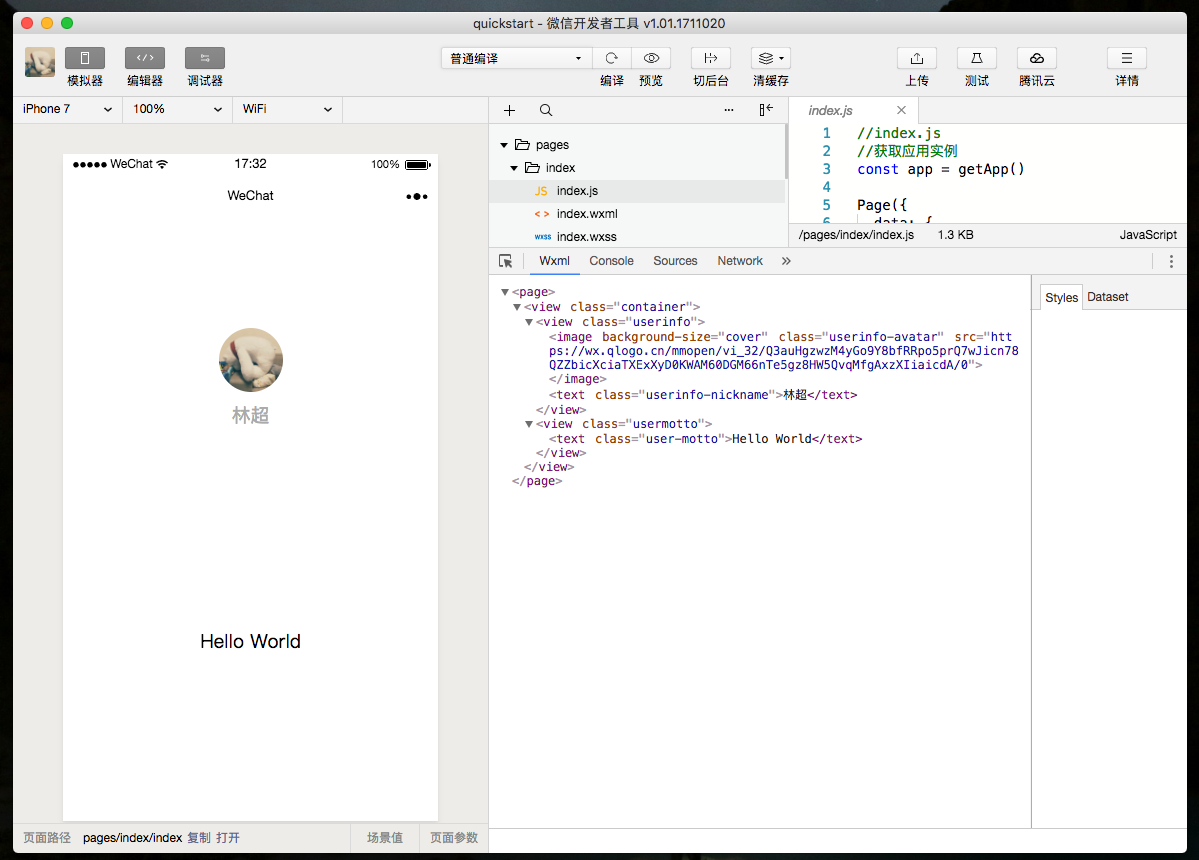
点击工具上的编译按钮,可以在工具的左侧模拟器界面看到这个微信小程序的表现,也可以点击预览按钮,通过微信的扫一扫在手机上体验你的第一个微信小程序。
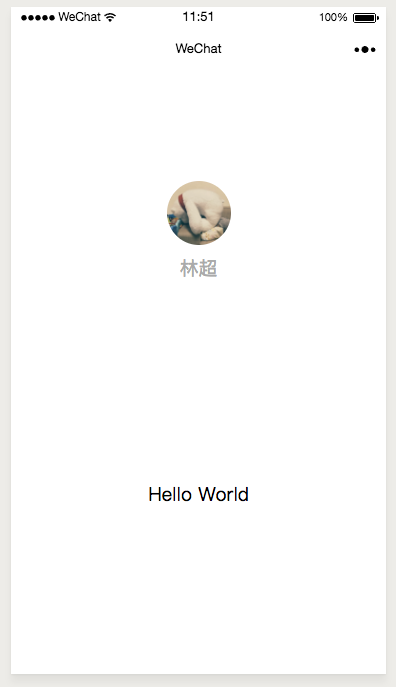
通过这个章节,你已经成功创建了你的第一个微信小程序,并且在微信客户端上体验到它流畅的表现。
下个章节,我们一起来看看这个微信小程序的代码构成。
点击工具上的编译按钮,可以在工具的左侧模拟器界面看到这个微信小程序的表现,也可以点击预览按钮,通过微信的扫一扫在手机上体验你的第一个微信小程序。
通过这个章节,你已经成功创建了你的第一个微信小程序,并且在微信客户端上体验到它流畅的表现。
下个章节,我们一起来看看这个微信小程序的代码构成。
前往 开发者工具下载页面 ,根据自己的操作系统下载对应的安装包进行安装,有关开发者工具更详细的介绍可以查看 《开发者工具介绍》 。
打开微信小程序开发者工具,用微信扫码登录开发者工具,准备开发你的第一个微信小程序吧!
进入微信小程序注册页 根据指引填写信息和提交相应的资料,就可以拥有自己的微信小程序账号。
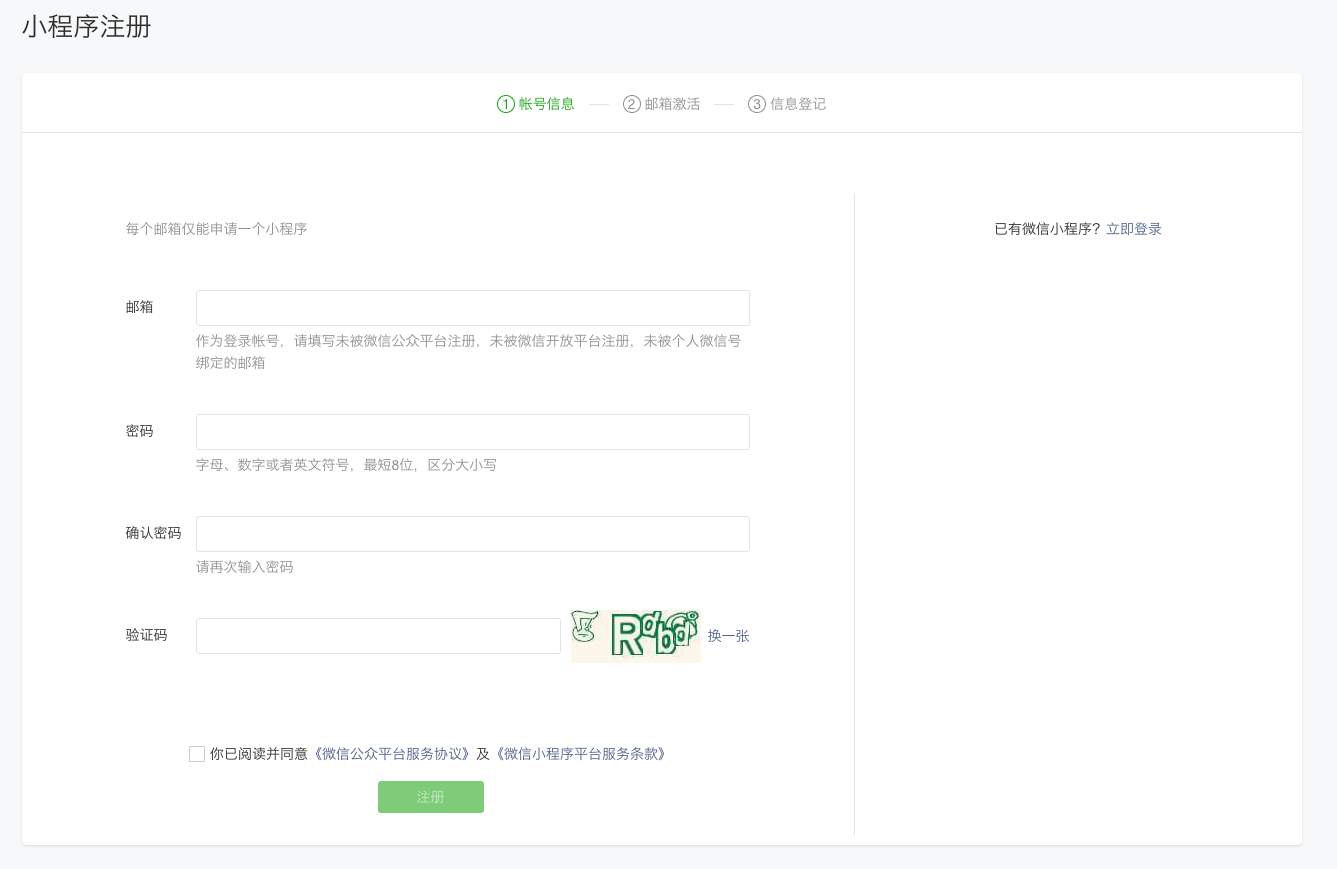
在这个微信小程序管理平台,你可以管理你的微信小程序的权限,查看数据报表,发布微信小程序等操作。
登录 微信小程序后台 ,我们可以在菜单 “开发”-“开发设置” 看到微信小程序的 AppID 了 。
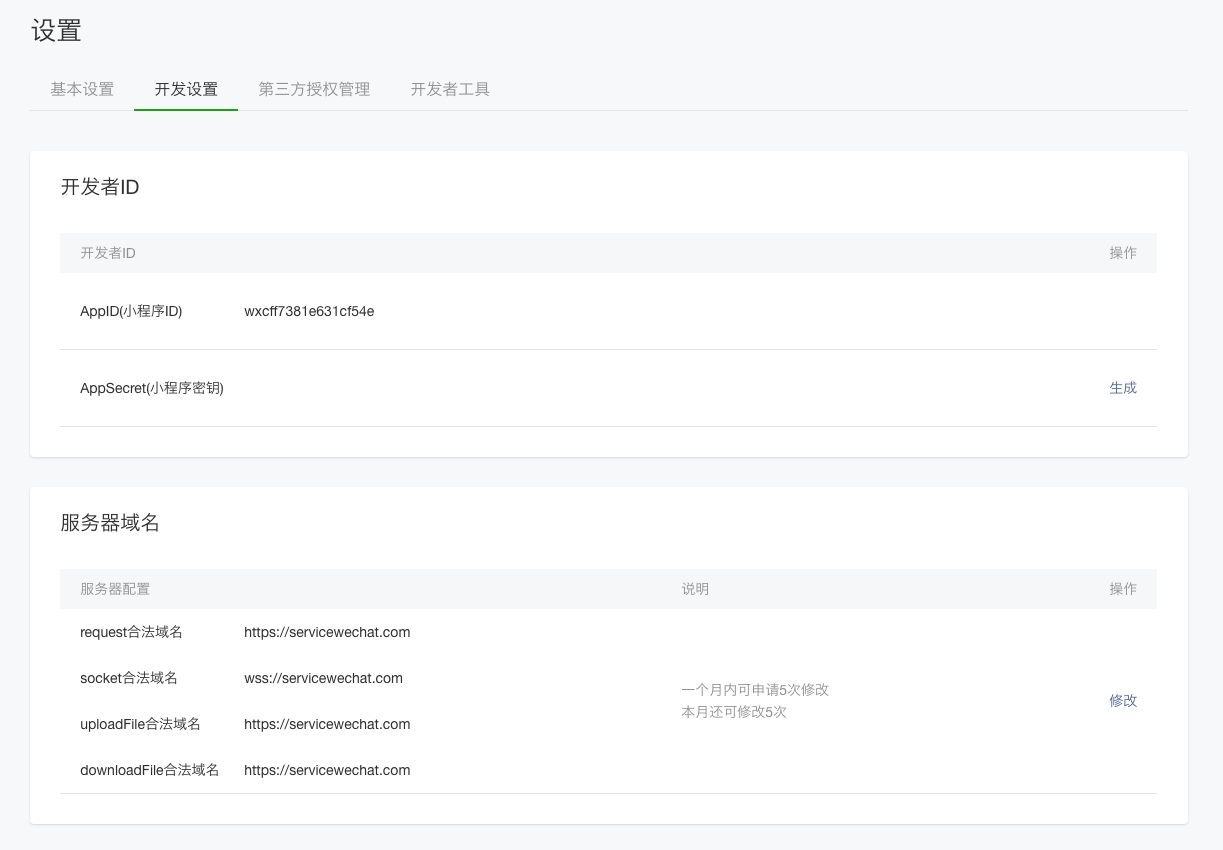
微信小程序的 AppID 相当于微信小程序平台的一个身份证,后续你会在很多地方要用到 AppID (注意这里要区别于服务号或订阅号的 AppID)。
有了微信小程序账号之后,我们需要一个工具来开发微信小程序。