有一个特殊的 JS 文件 app.js:
App()
整个微信小程序只有一个 App 实例,是全部页面共享的,更多的事件回调参考文档 注册程序 App 。
通过这个章节,你了解了微信小程序涉及到的文件类型以及对应的角色,在 下个章节 中,将介绍微信小程序协同工作与发布的相关内容。
有一个特殊的 JS 文件 app.js:
App()
整个微信小程序只有一个 App 实例,是全部页面共享的,更多的事件回调参考文档 注册程序 App 。
通过这个章节,你了解了微信小程序涉及到的文件类型以及对应的角色,在 下个章节 中,将介绍微信小程序协同工作与发布的相关内容。
很多场景下用户会通过扫码快速进入一个微信小程序,在微信小程序设计的初期,微信小程序平台提供的二维码的形式。我们发现用户在扫一个二维码时,他并不知道当前这次扫码会出现什么样的服务,因为二维码的背后有可能是公众号、微信小程序、网页服务、支付页面、添加好友等不同的服务。为了让用户在扫码之前就有一个明确的预期,因此微信设计了微信小程序码,如图5-3所示。
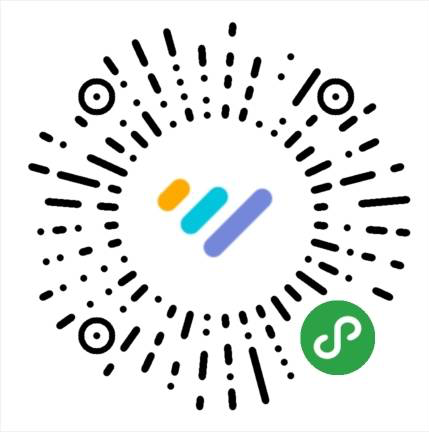
图5-3 “微信小程序数据助手”的微信小程序码
微信小程序码在样式上更具辨识度和视觉冲击力,相对于二维码来说,微信小程序主题的品牌形象更加清晰明显,可以帮助开发者更好地推广微信小程序。在发布微信小程序之后,微信小程序管理平台会提供对应的微信小程序码的预览和下载,开发者可以自行下载用于线上和线下的微信小程序服务推广。
审核通过之后,管理员的微信中会收到微信小程序通过审核的通知,此时登录 微信小程序管理后台 – 版本管理 – 审核版本中可以看到通过审核的版本。
点击发布后,即可发布微信小程序。微信小程序提供了两种发布模式:全量发布和分阶段发布。全量发布是指当点击发布之后,所有用户访问微信小程序时都会使用当前最新的发布版本。分阶段发布是指分不同时间段来控制部分用户使用最新的发布版本,分阶段发布我们也称为灰度发布。一般来说,普通微信小程序发布时采用全量发布即可,当微信小程序承载的功能越来越多,使用的用户数越来越多时,采用分阶段发布是一个非常好的控制风险的办法。
为了保证微信小程序的质量,以及符合相关的规范,微信小程序的发布是需要经过审核的。
在开发者工具中上传了微信小程序代码之后,登录 微信小程序管理后台 – 版本管理 – 开发版本 找到提交上传的版本。
在开发版本的列表中,点击 提交审核 按照页面提示,填写相关的信息,即可以将微信小程序提交审核。
需要注意的是,请开发者严格测试了版本之后,再提交审核, 过多的审核不通过,可能会影响后续的时间。
与预览不同,上传代码是用于提交体验或审核使用的。
点击开发者工具顶部操作栏的上传按钮,填写版本号以及项目备注。需要注意的是,这里的版本号以及项目备注是为了方便管理员检查版本使用的,开发者可以根据自己的实际要求来填写这两个字段。
上传成功之后,登录微信小程序管理后台 – 版本管理 – 开发版本,就可以找到刚提交上传的版本了。
可以将这个版本设置为体验版,或者提交审核。
使用开发者工具可以预览微信小程序,帮助开发者检查微信小程序在移动客户端上的真实表现。
点击开发者工具顶部操作栏的预览按钮,开发者工具会自动打包当前项目,并上传微信小程序代码至微信的服务器,成功之后会在界面上显示一个二维码。使用当前微信小程序开发者的微信扫码即可看到微信小程序在手机客户端上的真实表现。
微信小程序成员管理包括对微信小程序项目成员及体验成员的管理。
不同项目成员拥有不同的权限,从而保证微信小程序开发安全有序。
| 权限 | 运营者 | 开发者 | 数据分析者 |
|---|---|---|---|
| 开发者权限 | √ | ||
| 体验者权限 | √ | √ | √ |
| 登录 | √ | √ | √ |
| 数据分析 | √ | ||
| 微信支付 | √ | ||
| 推广 | √ | ||
| 开发管理 | √ | ||
| 开发设置 | √ | ||
| 暂停服务 | √ | ||
| 解除关联公众号 | √ | ||
| 腾讯云管理 | √ | ||
| 微信小程序插件 | √ | ||
| 游戏运营管理 | √ |
各权限功能说明
需要留意,项目管理者控制整个微信小程序的发布、回退、下架等敏感操作,不应把敏感操作的权限分配给不相关人员
这里说一下微信小程序里JSON配置的一些注意事项。
JSON文件都是被包裹在一个大括号中 {},通过key-value的方式来表达数据。JSON的Key必须包裹在一个双引号中,在实践中,编写 JSON 的时候,忘了给 Key 值加双引号或者是把双引号写成单引号是常见错误。
JSON的值只能是以下几种数据格式,其他任何格式都会触发报错,例如 JavaScript 中的 undefined。
还需要注意的是 JSON 文件中无法使用注释,试图添加注释将会引发报错。
一个微信小程序从开发完到上线一般要经过 预览-> 上传代码 -> 提交审核 -> 发布等步骤。
使用开发者工具可以预览微信小程序,帮助开发者检查微信小程序在移动客户端上的真实表现。
点击开发者工具顶部操作栏的预览按钮,开发者工具会自动打包当前项目,并上传微信小程序代码至微信的服务器,成功之后会在界面上显示一个二维码。使用当前微信小程序开发者的微信扫码即可看到微信小程序在手机客户端上的真实表现。
同预览不同,上传代码是用于提交体验或者审核使用的。
点击开发者工具顶部操作栏的上传按钮,填写版本号以及项目备注,需要注意的是,这里版本号以及项目备注是为了方便管理员检查版本使用的,开发者可以根据自己的实际要求来填写这两个字段。
上传成功之后,登录微信小程序管理后台 – 版本管理 – 开发版本 就可以找到刚提交上传的版本了。
可以将这个版本设置 体验版 或者是 提交审核
为了保证微信小程序的质量,以及符合相关的规范,微信小程序的发布是需要经过审核的。
在开发者工具中上传了微信小程序代码之后,登录 微信小程序管理后台 – 版本管理 – 开发版本 找到提交上传的版本。
在开发版本的列表中,点击 提交审核 按照页面提示,填写相关的信息,即可以将微信小程序提交审核。
需要注意的是,请开发者严格测试了版本之后,再提交审核, 过多的审核不通过,可能会影响后续的时间。
审核通过之后,管理员的微信中会收到微信小程序通过审核的通知,此时登录 微信小程序管理后台 – 版本管理 – 审核版本中可以看到通过审核的版本。
点击发布后,即可发布微信小程序。微信小程序提供了两种发布模式:全量发布和分阶段发布。全量发布是指当点击发布之后,所有用户访问微信小程序时都会使用当前最新的发布版本。分阶段发布是指分不同时间段来控制部分用户使用最新的发布版本,分阶段发布我们也称为灰度发布。一般来说,普通微信小程序发布时采用全量发布即可,当微信小程序承载的功能越来越多,使用的用户数越来越多时,采用分阶段发布是一个非常好的控制风险的办法。
很多场景下用户会通过扫码快速进入一个微信小程序,在微信小程序设计的初期,微信小程序平台提供的二维码的形式。我们发现用户在扫一个二维码时,他并不知道当前这次扫码会出现什么样的服务,因为二维码的背后有可能是公众号、微信小程序、网页服务、支付页面、添加好友等不同的服务。为了让用户在扫码之前就有一个明确的预期,因此微信设计了微信小程序码,如图5-3所示。
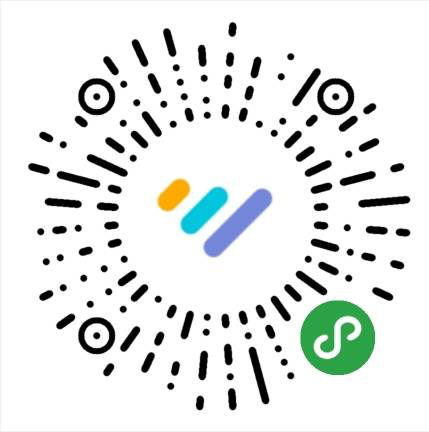
图5-3 “微信小程序数据助手”的微信小程序码
微信小程序码在样式上更具辨识度和视觉冲击力,相对于二维码来说,微信小程序主题的品牌形象更加清晰明显,可以帮助开发者更好地推广微信小程序。在发布微信小程序之后,微信小程序管理平台会提供对应的微信小程序码的预览和下载,开发者可以自行下载用于线上和线下的微信小程序服务推广。