初始渲染缓存

基础库 2.11.1 开始支持,低版本需做兼容处理。

初始渲染缓存工作原理

微信小程序页面的初始化分为两个部分。

  • 逻辑层初始化:载入必需的微信小程序代码、初始化页面 this 对象(也包括它涉及到的所有自定义组件的 this 对象)、将相关数据发送给视图层。
  • 视图层初始化:载入必需的微信小程序代码,然后等待逻辑层初始化完毕并接收逻辑层发送的数据,最后渲染页面。

在启动页面时,尤其是微信小程序冷启动、进入第一个页面时,逻辑层初始化的时间较长。在页面初始化过程中,用户将看到微信小程序的标准载入画面(冷启动时)或可能看到轻微的白屏现象(页面跳转过程中)。

启用初始渲染缓存,可以使视图层不需要等待逻辑层初始化完毕,而直接提前将页面初始 data 的渲染结果展示给用户,这可以使得页面对用户可见的时间大大提前。它的工作原理如下:

  • 在微信小程序页面第一次被打开后,将页面初始数据渲染结果记录下来,写入一个持久化的缓存区域(缓存可长时间保留,但可能因为微信小程序更新、基础库更新、储存空间回收等原因被清除);
  • 在这个页面被第二次打开时,检查缓存中是否还存有这个页面上一次初始数据的渲染结果,如果有,就直接将渲染结果展示出来;
  • 如果展示了缓存中的渲染结果,这个页面暂时还不能响应用户事件,等到逻辑层初始化完毕后才能响应用户事件。

利用初始渲染缓存,可以:

  • 快速展示出页面中永远不会变的部分,如导航栏;
  • 预先展示一个骨架页,提升用户体验;
  • 展示自定义的加载提示;
  • 提前展示广告,等等。

支持的组件

在初始渲染缓存阶段中,复杂组件不能被展示或不能响应交互。

目前支持的内置组件:

  • <view />
  • <text />
  • <button />
  • <image />
  • <scroll-view />
  • <rich-text />

自定义组件本身可以被展示(但它们里面用到的内置组件也遵循上述限制)。

静态初始渲染缓存

若想启用初始渲染缓存,最简单的方法是在页面的 json 文件中添加配置项 "initialRenderingCache": "static"

{
  "initialRenderingCache": "static"
}

如果想要对所有页面启用,可以在 app.jsonwindow 配置段中添加这个配置:

{
  "window": {
    "initialRenderingCache": "static"
  }
}

添加这个配置项之后,在手机中预览微信小程序首页,然后杀死微信小程序再次进入,就会通过初始渲染缓存来渲染首页。

注意:这种情况下,初始渲染缓存记录的是页面 data 应用在页面 WXML 上的结果,不包含任何 setData 的结果。

例如,如果想要在页面中展示出“正在加载”几个字,这几个字受到 loading 数据字段控制:

<view wx:if="{{loading}}">正在加载</view>

这种情况下, loading 应当在 data 中指定为 true ,如:

// 正确的做法
Page({
  data: {
    loading: true
  }
})

而不能通过 setDataloading 置为 true

// 错误的做法!不要这么做!
Page({
  data: {},
  onLoad: function() {
    this.setData({
      loading: true
    })
  }
})

换而言之,这种做法只包含页面 data 的渲染结果,即页面的纯静态成分。

自定义渲染缓存时机

基础库 3.7.4 开始支持,低版本需做兼容处理。

静态初始渲染缓存只在页面首次渲染完成后生成渲染缓存,在 onLoad 或之后的生命周期新增的页面内容无法进入缓存中。如果想要在自定义的时机生成缓存,可以配置 "initialRenderingCache": "capture"

{
  "initialRenderingCache": "capture"
}

此时,初始渲染缓存不会被自动启用,还需要在页面中调用 this.setInitialRenderingCache() 才能启用。

Page({
  data: {
    loading: true
  },
  onLoad: function() {
    this.setData({
      loading: false
    })
    this.setInitialRenderingCache() // 渲染缓存会在此时生成
  }
})

在初始渲染缓存中添加动态内容

有些场景中,只是页面 data 的渲染结果会比较局限。有时会想要额外展示一些可变的内容。

这种情况下可以使用“动态”初始渲染缓存的方式。首先,配置 "initialRenderingCache": "dynamic"

{
  "initialRenderingCache": "dynamic"
}

此时,初始渲染缓存不会被自动启用,还需要在页面中调用 this.setInitialRenderingCache(dynamicData) 才能启用。其中, dynamicData 是一组数据,与 data 一起参与页面 WXML 渲染。

Page({
  data: {
    loading: true
  },
  onReady: function() {
    this.setInitialRenderingCache({
      loadingHint: '正在加载' // 这一部分数据不会真的参与页面渲染,仅仅用于生成缓存。也并*不等价*于一次 setData 调用
    })
  }
})
<view wx:if="{{loading}}">{{loadingHint}}</view>

从原理上说,在动态生成初始渲染缓存的方式下,页面会在后台使用动态数据重新渲染一次,因而开销相对较大。因而要尽量避免频繁调用 this.setInitialRenderingCache ,如果在一个页面内多次调用,仅最后一次调用生效。

注意:

  • this.setInitialRenderingCache 调用时机不能早于 PageonReadyComponentready 生命周期,否则可能对性能有负面影响。
  • 如果想禁用初始渲染缓存,调用 this.setInitialRenderingCache(null)

动画

界面动画的常见方式

微信小程序中,通常可以使用 CSS 渐变 和 CSS 动画 来创建简易的界面动画。

在开发者工具中预览效果

动画过程中,可以使用 bindtransitionend bindanimationstart bindanimationiteration bindanimationend 来监听动画事件。

事件名 含义
transitionend CSS 渐变结束或 wx.createAnimation 结束一个阶段
animationstart CSS 动画开始
animationiteration CSS 动画结束一个阶段
animationend CSS 动画结束

注意:这几个事件都不是冒泡事件,需要绑定在真正发生了动画的节点上才会生效。

同时,还可以使用 wx.createAnimation 接口来动态创建简易的动画效果。(新版微信小程序基础库中推荐使用下述的关键帧动画接口代替。)

关键帧动画

基础库 2.9.0 开始支持,低版本需做兼容处理。

从微信小程序基础库 2.9.0 开始支持一种更友好的动画创建方式,用于代替旧的 wx.createAnimation 。它具有更好的性能和更可控的接口。

在页面或自定义组件中,当需要进行关键帧动画时,可以使用 this.animate 接口:

this.animate(selector, keyframes, duration, callback)

参数说明

属性 类型 默认值 必填 说明
selector String 选择器(同 SelectorQuery.select 的选择器格式)
keyframes Array 关键帧信息
duration Number 动画持续时长(毫秒为单位)
callback function 动画完成后的回调函数

keyframes 中对象的结构

属性 类型 默认值 必填 说明
offset Number 关键帧的偏移,范围[0-1]
ease String linear 动画缓动函数
transformOrigin String 基点位置,即 CSS transform-origin
backgroundColor String 背景颜色,即 CSS background-color
opacity Number 不透明度,即 CSS opacity
width String 宽度,即 CSS width
height String 高度,即 CSS height
left String 左边位置,即 CSS left
top String 顶边位置,即 CSS top
right String 右边位置,即 CSS right
bottom String 底边位置,即 CSS bottom
matrix Array 变换矩阵,即 CSS transform matrix
matrix3d Array 三维变换矩阵,即 CSS transform matrix3d
rotate Number 旋转,即 CSS transform rotate
rotate3d Array 三维旋转,即 CSS transform rotate3d
rotateX Number X 方向旋转,即 CSS transform rotateX
rotateY Number Y 方向旋转,即 CSS transform rotateY
rotateZ Number Z 方向旋转,即 CSS transform rotateZ
scale Array 缩放,即 CSS transform scale
scale3d Array 三维缩放,即 CSS transform scale3d
scaleX Number X 方向缩放,即 CSS transform scaleX
scaleY Number Y 方向缩放,即 CSS transform scaleY
scaleZ Number Z 方向缩放,即 CSS transform scaleZ
skew Array 倾斜,即 CSS transform skew
skewX Number X 方向倾斜,即 CSS transform skewX
skewY Number Y 方向倾斜,即 CSS transform skewY
translate Array 位移,即 CSS transform translate
translate3d Array 三维位移,即 CSS transform translate3d
translateX Number X 方向位移,即 CSS transform translateX
translateY Number Y 方向位移,即 CSS transform translateY
translateZ Number Z 方向位移,即 CSS transform translateZ

示例代码

在开发者工具中预览效果


  this.animate('#container', [
    { opacity: 1.0, rotate: 0, backgroundColor: '#FF0000' },
    { opacity: 0.5, rotate: 45, backgroundColor: '#00FF00'},
    { opacity: 0.0, rotate: 90, backgroundColor: '#FF0000' },
    ], 5000, function () {
      this.clearAnimation('#container', { opacity: true, rotate: true }, function () {
        console.log("清除了#container上的opacity和rotate属性")
      })
  }.bind(this))

  this.animate('.block', [
    { scale: [1, 1], rotate: 0, ease: 'ease-out'  },
    { scale: [1.5, 1.5], rotate: 45, ease: 'ease-in', offset: 0.9},
    { scale: [2, 2], rotate: 90 },
  ], 5000, function () {
    this.clearAnimation('.block', function () {
      console.log("清除了.block上的所有动画属性")
    })
  }.bind(this))

调用 animate API 后会在节点上新增一些样式属性覆盖掉原有的对应样式。如果需要清除这些样式,可在该节点上的动画全部执行完毕后使用 this.clearAnimation 清除这些属性。

this.clearAnimation(selector, options, callback)

参数说明

属性 类型 默认值 必填 说明
selector String 选择器(同 SelectorQuery.select 的选择器格式)
options Object 需要清除的属性,不填写则全部清除
callback Function 清除完成后的回调函数

滚动驱动的动画

我们发现,根据滚动位置而不断改变动画的进度是一种比较常见的场景,这类动画可以让人感觉到界面交互很连贯自然,体验更好。因此,从微信小程序基础库 2.9.0 开始支持一种由滚动驱动的动画机制。

基于上述的关键帧动画接口,新增一个 ScrollTimeline 的参数,用来绑定滚动元素(目前只支持 scroll-view)。接口定义如下:

this.animate(selector, keyframes, duration, ScrollTimeline)

ScrollTimeline 中对象的结构

属性 类型 默认值 必填 说明
scrollSource String 指定滚动元素的选择器(只支持 scroll-view),该元素滚动时会驱动动画的进度
orientation String vertical 指定滚动的方向。有效值为 horizontal 或 vertical
startScrollOffset Number 指定开始驱动动画进度的滚动偏移量,单位 px
endScrollOffset Number 指定停止驱动动画进度的滚动偏移量,单位 px
timeRange Number 起始和结束的滚动范围映射的时间长度,该时间可用于与关键帧动画里的时间 (duration) 相匹配,单位 ms

示例代码

在开发者工具中预览效果

  this.animate('.avatar', [{
    borderRadius: '0',
    borderColor: 'red',
    transform: 'scale(1) translateY(-20px)',
    offset: 0,
  }, {
    borderRadius: '25%',
    borderColor: 'blue',
    transform: 'scale(.65) translateY(-20px)',
    offset: .5,
  }, {
    borderRadius: '50%',
    borderColor: 'blue',
    transform: `scale(.3) translateY(-20px)`,
    offset: 1
  }], 2000, {
    scrollSource: '#scroller',
    timeRange: 2000,
    startScrollOffset: 0,
    endScrollOffset: 85,
  })

  this.animate('.search_input', [{
    opacity: '0',
    width: '0%',
  }, {
    opacity: '1',
    width: '100%',
  }], 1000, {
    scrollSource: '#scroller',
    timeRange: 1000,
    startScrollOffset: 120,
    endScrollOffset: 252
  })

高级的动画方式

在一些复杂场景下,上述的动画方法可能并不适用。

WXS 响应事件 的方式可以通过使用 WXS 来响应事件的方法来动态调整节点的 style 属性。通过不断改变 style 属性的值可以做到动画效果。同时,这种方式也可以根据用户的触摸事件来动态地生成动画。

连续使用 setData 来改变界面的方法也可以达到动画的效果。这样可以任意地改变界面,但通常会产生较大的延迟或卡顿,甚至导致微信小程序僵死。此时可以通过将页面的 setData 改为 自定义组件 中的 setData 来提升性能。下面的例子是使用 setData 来实现秒表动画的示例。

在开发者工具中预览效果

分栏模式

在 PC 等能够以较大屏幕显示微信小程序的环境下,微信小程序支持以分栏模式展示。分栏模式可以将微信窗口分为左右两半,各展示一个页面。

frameset-screenshot

目前, Windows 微信 3.3 以上版本支持分栏模式。对于其他版本微信,分栏模式不会生效。

启用分栏模式

在 app.json 中同时添加 "resizable": true"frameset": true 两个配置项就可以启用分栏模式。

代码示例:

{
  "resizable": true,
  "frameset": true
}

启用分栏模式后,可以使用开发者工具的自动预览功能来预览分栏效果。

分栏占位图片

当某一栏没有展示任何页面时,会展示一张图片在此栏正中央。

如果代码包中的 frameset/placeholder.png 文件存在,这张图片将作为此时展示的图片。

分栏适配要点

启用分栏模式后,一些已有代码逻辑可能出现问题。可能需要更改代码来使其能够在分栏模式下正确运行。

避免使用更改页面展示效果的接口

更改当前页面展示效果的接口,总是对最新打开的页面生效。

例如,在右栏打开一个新页面后,更改页面标题的接口 wx.setNavigationBarTitle 即使是在左栏的页面中调用,也将更改右栏内页面的标题!

因此,应当尽量避免使用这样的接口,而是改用 page-meta 和 navigation-bar 组件代替。

变更路由接口调用

如果在路由接口中使用相对路径,总是相对于最新打开的页面路径。

例如,在右栏打开一个新页面后,路由接口 wx.navigateTo 即使是在左栏的页面中调用,跳转路径也将相对于右栏内页面的路径!

因此,应当将这样的路由接口改成 Router 接口调用,如 this.pageRouter.navigateTo

页面大小不是固定值

启用分栏模式的同时,页面大小也是可能动态变化的了。请使用 响应显示区域变化 的方法来处理页面大小变化时的响应方式。

响应显示区域变化

显示区域尺寸

显示区域指微信小程序界面中可以自由布局展示的区域。在默认情况下,微信小程序显示区域的尺寸自页面初始化起就不会发生变化。但以下三种方式都可以改变这一默认行为。

在手机上启用屏幕旋转支持

从微信小程序基础库版本 2.4.0 开始,微信小程序在手机上支持屏幕旋转。使微信小程序中的页面支持屏幕旋转的方法是:在 app.jsonwindow 段中设置 "pageOrientation": "auto" ,或在页面 json 文件中配置 "pageOrientation": "auto"

以下是在单个页面 json 文件中启用屏幕旋转的示例。

代码示例:

{
  "pageOrientation": "auto"
}

如果页面添加了上述声明,则在屏幕旋转时,这个页面将随之旋转,显示区域尺寸也会随着屏幕旋转而变化。

从微信小程序基础库版本 2.5.0 开始, pageOrientation 还可以被设置为 landscape ,表示固定为横屏显示。

在 iPad 上启用屏幕旋转支持

从微信小程序基础库版本 2.3.0 开始,在 iPad 上运行的微信小程序可以支持屏幕旋转。使微信小程序支持 iPad 屏幕旋转的方法是:在 app.json 中添加 "resizable": true

代码示例:

{
  "resizable": true
}

如果微信小程序添加了上述声明,则在屏幕旋转时,微信小程序将随之旋转,显示区域尺寸也会随着屏幕旋转而变化。注意:在 iPad 上不能单独配置某个页面是否支持屏幕旋转。

启用大屏模式

从微信小程序基础库版本 2.21.3 开始,在 Windows、Mac、车机、安卓 WMPF 等大屏设备上运行的微信小程序可以支持大屏模式。可参考微信小程序大屏适配指南。方法是:在 app.json 中添加 "resizable": true

代码示例:

{
  "resizable": true
}

如果微信小程序添加了上述声明,在大屏设备上运行时,微信小程序的默认窗口尺寸将会变大,同时用户可以自由拉伸。

Media Query

有时,对于不同尺寸的显示区域,页面的布局会有所差异。此时可以使用 media query 来解决大多数问题。

代码示例:

.my-class {
  width: 40px;
}

@media (min-width: 480px) {
  /* 仅在 480px 或更宽的屏幕上生效的样式规则 */
  .my-class {
    width: 200px;
  }
}

在 WXML 中,可以使用 match-media 组件来根据 media query 匹配状态展示、隐藏节点。

此外,可以在页面或者自定义组件 JS 中使用 this.createMediaQueryObserver() 方法来创建一个 MediaQueryObserver 对象,用于监听指定的 media query 的匹配状态。

在开发者工具中预览效果

屏幕旋转事件

有时,仅仅使用 media query 无法控制一些精细的布局变化。此时可以使用 js 作为辅助。

在 js 中读取页面的显示区域尺寸,可以使用 selectorQuery.selectViewport 。

页面尺寸发生改变的事件,可以使用页面的 onResize 来监听。对于自定义组件,可以使用 resize 生命周期来监听。回调函数中将返回显示区域的尺寸信息。(从基础库版本 2.4.0 开始支持。)

代码示例:

Page({
  onResize(res) {
    res.size.windowWidth // 新的显示区域宽度
    res.size.windowHeight // 新的显示区域高度
  }
})
Component({
  pageLifetimes: {
    resize(res) {
      res.size.windowWidth // 新的显示区域宽度
      res.size.windowHeight // 新的显示区域高度
    }
  }
})

此外,还可以使用 wx.onWindowResize 来监听(但这不是推荐的方式)。

注意事项

  • Bug: Android 微信版本 6.7.3 中, live-pusher 组件在屏幕旋转时方向异常。

获取界面上的节点信息

WXML节点信息

节点信息查询 API (createSelectorQuery) 可以用于获取节点属性、样式、在界面上的位置等信息。

最常见的用法是使用这个接口来查询某个节点的当前位置,以及界面的滚动位置。

示例代码:

const query = this.createSelectorQuery()
query.select('#the-id').boundingClientRect(function(res){
  res.top // #the-id 节点的上边界坐标(相对于显示区域)
})
query.selectViewport().scrollOffset(function(res){
  res.scrollTop // 显示区域的竖直滚动位置
})
query.exec()

上述示例中, #the-id 是一个节点选择器,与 CSS 的选择器相近但略有区别,请参见 SelectorQuery.select 的相关说明。

在自定义组件或包含自定义组件的页面中,推荐使用 this.createSelectorQuery 来代替 wx.createSelectorQuery ,这样可以确保在正确的范围内选择节点。

WXML节点布局相交状态

节点布局相交状态 API (createIntersectionObserver) 可用于监听两个或多个组件节点在布局位置上的相交状态。这一组 API 常常可以用于推断某些节点是否可以被用户看见、有多大比例可以被用户看见。

这一组API涉及的主要概念如下。

  • 参照节点:监听的参照节点,取它的布局区域作为参照区域。如果有多个参照节点,则会取它们布局区域的 交集 作为参照区域。页面显示区域也可作为参照区域之一。
  • 目标节点:监听的目标,默认只能是一个节点(使用 selectAll 选项时,可以同时监听多个节点)。
  • 相交区域:目标节点的布局区域与参照区域的相交区域。
  • 相交比例:相交区域占目标节点的布局区域的比例。
  • 阈值:相交比例如果达到阈值,则会触发监听器的回调函数。阈值可以有多个。

以下示例代码可以在目标节点(用选择器 .target-class 指定)每次进入或离开页面显示区域时,触发回调函数。

示例代码:

Page({
  onLoad: function(){
    this.createIntersectionObserver().relativeToViewport().observe('.target-class', (res) => {
      res.id // 目标节点 id
      res.dataset // 目标节点 dataset
      res.intersectionRatio // 相交区域占目标节点的布局区域的比例
      res.intersectionRect // 相交区域
      res.intersectionRect.left // 相交区域的左边界坐标
      res.intersectionRect.top // 相交区域的上边界坐标
      res.intersectionRect.width // 相交区域的宽度
      res.intersectionRect.height // 相交区域的高度
    })
  }
})

以下示例代码可以在目标节点(用选择器 .target-class 指定)与参照节点(用选择器 .relative-class 指定)在页面显示区域内相交或相离,且相交或相离程度达到目标节点布局区域的20%和50%时,触发回调函数。

示例代码:

Page({
  onLoad: function(){
    this.createIntersectionObserver({
      thresholds: [0.2, 0.5]
    }).relativeTo('.relative-class').relativeToViewport().observe('.target-class', (res) => {
      res.intersectionRatio // 相交区域占目标节点的布局区域的比例
      res.intersectionRect // 相交区域
      res.intersectionRect.left // 相交区域的左边界坐标
      res.intersectionRect.top // 相交区域的上边界坐标
      res.intersectionRect.width // 相交区域的宽度
      res.intersectionRect.height // 相交区域的高度
    })
  }
})

注意:与页面显示区域的相交区域并不准确代表用户可见的区域,因为参与计算的区域是“布局区域”,布局区域可能会在绘制时被其他节点裁剪隐藏(如遇祖先节点中 overflow 样式为 hidden 的节点)或遮盖(如遇 fixed 定位的节点)。

在自定义组件或包含自定义组件的页面中,推荐使用 this.createIntersectionObserver 来代替 wx.createIntersectionObserver ,这样可以确保在正确的范围内选择节点。

基础组件

框架为开发者提供了一系列基础组件,开发者可以通过组合这些基础组件进行快速开发。详细介绍请参考组件文档。

什么是组件:

  • 组件是视图层的基本组成单元。
  • 组件自带一些功能与微信风格一致的样式。
  • 一个组件通常包括 开始标签结束标签属性 用来修饰这个组件,内容 在两个标签之内。
<tagname property="value">
Content goes here ...
</tagname>

注意:所有组件与属性都是小写,以连字符-连接

属性类型

类型 描述 注解
Boolean 布尔值 组件写上该属性,不管是什么值都被当作 true;只有组件上没有该属性时,属性值才为false
如果属性值为变量,变量的值会被转换为Boolean类型
Number 数字 1, 2.5
String 字符串 "string"
Array 数组 [ 1, "string" ]
Object 对象 { key: value }
EventHandler 事件处理函数名 "handlerName" 是 Page 中定义的事件处理函数名
Any 任意属性

公共属性

所有组件都有以下属性:

属性名 类型 描述 注解
id String 组件的唯一标示 保持整个页面唯一
class String 组件的样式类 在对应的 WXSS 中定义的样式类
style String 组件的内联样式 可以动态设置的内联样式
hidden Boolean 组件是否显示 所有组件默认显示
data-* Any 自定义属性 组件上触发的事件时,会发送给事件处理函数
bind* / catch* EventHandler 组件的事件 详见事件

特殊属性

几乎所有组件都有各自定义的属性,可以对该组件的功能或样式进行修饰,请参考各个组件的定义。

简易双向绑定

基础库 2.9.3 开始支持,低版本需做兼容处理。

双向绑定语法

在 WXML 中,普通的属性的绑定是单向的。例如:

<input value="{{value}}" />

如果使用 this.setData({ value: 'leaf' }) 来更新 valuethis.data.value 和输入框的中显示的值都会被更新为 leaf ;但如果用户修改了输入框里的值,却不会同时改变 this.data.value

如果需要在用户输入的同时改变 this.data.value ,需要借助简易双向绑定机制。此时,可以在对应项目之前加入 model: 前缀:

<input model:value="{{value}}" />

这样,如果输入框的值被改变了, this.data.value 也会同时改变。同时, WXML 中所有绑定了 value 的位置也会被一同更新, 数据监听器 也会被正常触发。

在开发者工具中预览效果

用于双向绑定的表达式有如下限制:

  1. 只能是一个单一字段的绑定,如
<input model:value="值为 {{value}}" />
<input model:value="{{ a + b }}" />

都是非法的;

  1. 目前,尚不能 data 路径,如
<input model:value="{{ a.b }}" />

这样的表达式目前暂不支持。

在自定义组件中传递双向绑定

双向绑定同样可以使用在自定义组件上。如下的自定义组件:

// custom-component.js
Component({
  properties: {
    myValue: String
  }
})
<!-- custom-component.wxml -->
<input model:value="{{myValue}}" />

这个自定义组件将自身的 myValue 属性双向绑定到了组件内输入框的 value 属性上。这样,如果页面这样使用这个组件:

<custom-component model:my-value="{{pageValue}}" />

当输入框的值变更时,自定义组件的 myValue 属性会同时变更,这样,页面的 this.data.pageValue 也会同时变更,页面 WXML 中所有绑定了 pageValue 的位置也会被一同更新。

在自定义组件中触发双向绑定更新

自定义组件还可以自己触发双向绑定更新,做法就是:使用 setData 设置自身的属性。例如:

// custom-component.js
Component({
  properties: {
    myValue: String
  },
  methods: {
    update: function() {
      // 更新 myValue
      this.setData({
        myValue: 'leaf'
      })
    }
  }
})

如果页面这样使用这个组件:

<custom-component model:my-value="{{pageValue}}" />

当组件使用 setData 更新 myValue 时,页面的 this.data.pageValue 也会同时变更,页面 WXML 中所有绑定了 pageValue 的位置也会被一同更新。

Pointer 事件

在 PC 端微信小程序中,微信小程序组件将会触发 pointer 事件。可以使用 pointer 事件来实现划入、右键等定制能力。pointer 事件基本上是基于 web 标准的 pointer 事件做的封装。

web 标准 pointer 事件的文档:https://developer.mozilla.org/zh-CN/docs/Web/API/Pointer_events

示例:

  <view
    bind:pointerdown="pointerdown"
    bind:pointerup="pointerup"
    bind:pointermove="pointermove"
    class="intro">
  测试代码
  </view>

测试代码片段 – 右键响应: https://developers.weixin.qq.com/s/l1pW2qmy7RZJ

Tap 事件

将用户在移动端手指按下后抬起、或在工具/PC 端按下鼠标后抬起定义为一次 tap 事件。tap 事件基本上是基于 web 标准的 touch 事件做的封装。

点击态

为防止敏感接口被滥用,部分 API 触发时会检查并消耗点击态(如 wx.openSetting、wx.requestSubscribeMessage),当点击态失效时,则对应功能会受到影响(调用失败或降级)。

每当用户点击时,相应 tap 事件的事件响应函数会获得点击态。除此之外,以下 API 的回调内也具有点击态:

  • wx.requestPayment 与 wx.requestOrderPayment,但这两个 API 获得的点击态不可用于触发 wx.openEmbeddedMiniProgram,详情可见支付后打开半屏微信小程序能力的相关调整通知
  • wx.showModal 与 wx.showActionSheet,点击态仅在 success 回调或接口调用成功后的 complete 中获取。

点击态只在当前事件响应函数所在的宏任务内有效。因此,setTimeout/setInterval 所包裹的函数不具备点击态,但 Promise/async/await 内有效。

由于 iOS 的 Promise 实现存在问题,微信小程序使用 polyfill 的 Promise。故 iOS 下使用 Promise/async/await 会失去点击态:

// <button bind:tap="handleTap">tap</button>
handleTap: async () => {
  // 点击态有效
  setTimeout(() => {
    // 失去点击态
  }, 100);
  Promise.resolve().then(() => {
    // Android 上具备点击态,iOS 上失去点击态
  });
};

在 tap 事件处理函数中进行异步请求是一个常见的行为。当 wx.request、wx.downloadFile 或 wx.getSetting 被调用时具有点击态,则会延续该点击态至 success/complete/fail 回调函数:

// <button bind:tap="handleTap">tap</button>
handleTap: async () => {
  // 点击态有效
  wx.request({
    url: "https://www.thissitedoesnotexist.com/step1",
    complete: () => {
      // 点击态有效
      wx.request({
        url: "https://www.thissitedoesnotexist.com/step2",
        complete: () => {
          // 点击态有效
        },
      });
    },
  });
};

单次 tap 生成的点击态被消耗之后,无法再延续点击态:

// <button bind:tap="handleTap">tap</button>
handleTap: async () => {
  // 点击态有效
  wx.openSettings({}); // 成功调用
  wx.request({
    url: "https://www.thissitedoesnotexist.com",
    complete: () => {
      // 失去点击态,因为点击态被 wx.openSettings 消耗掉了
    },
  });
  wx.openSettings({}); // 成功调用
};

WXS响应事件

基础库 2.4.4 开始支持,低版本需做兼容处理。

背景

有频繁用户交互的效果在微信小程序上表现是比较卡顿的,例如页面有 2 个元素 A 和 B,用户在 A 上做 touchmove 手势,要求 B 也跟随移动,movable-view 就是一个典型的例子。一次 touchmove 事件的响应过程为:

a、touchmove 事件从视图层(Webview)抛到逻辑层(App Service)

b、逻辑层(App Service)处理 touchmove 事件,再通过 setData 来改变 B 的位置

一次 touchmove 的响应需要经过 2 次的逻辑层和渲染层的通信以及一次渲染,通信的耗时比较大。此外 setData 渲染也会阻塞其它脚本执行,导致了整个用户交互的动画过程会有延迟。

实现方案

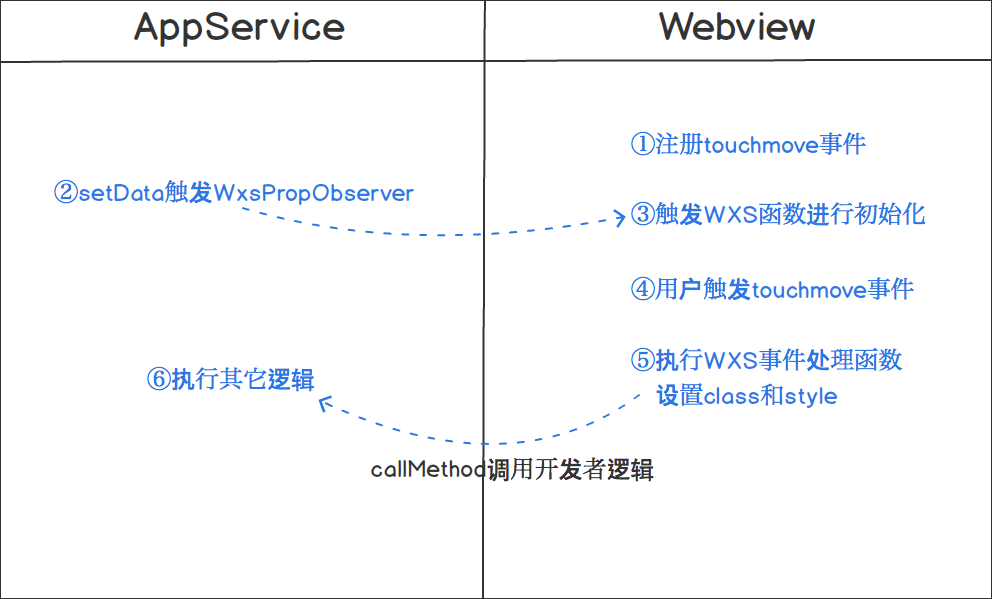
本方案基本的思路是减少通信的次数,让事件在视图层(Webview)响应。微信小程序的框架分为视图层(Webview)和逻辑层(App Service),这样分层的目的是管控,开发者的代码只能运行在逻辑层(App Service),而这个思路就必须要让开发者的代码运行在视图层(Webview),如下图所示的流程:

使用 WXS 函数用来响应微信小程序事件,目前只能响应内置组件的事件,不支持自定义组件事件。WXS 函数的除了纯逻辑的运算,还可以通过封装好的ComponentDescriptor 实例来访问以及设置组件的 class 和样式,对于交互动画,设置 style 和 class 足够了。WXS 函数的例子如下:

var wxsFunction = function(event, ownerInstance) {
    var instance = ownerInstance.selectComponent('.classSelector') // 返回组件的实例
    instance.setStyle({
        "font-size": "14px" // 支持rpx
    })
    instance.getDataset()
    instance.setClass(className)
    // ...
    return false // 不往上冒泡,相当于调用了同时调用了stopPropagation和preventDefault
}

其中入参 event 是微信小程序事件对象基础上多了 event.instance 来表示触发事件的组件的 ComponentDescriptor 实例。ownerInstance 表示的是触发事件的组件所在的组件的 ComponentDescriptor 实例,如果触发事件的组件是在页面内的,ownerInstance 表示的是页面实例。

ComponentDescriptor的定义如下:

方法 参数 描述 最低版本
selectComponent selector对象 返回组件的 ComponentDescriptor 实例。
selectAllComponents selector对象数组 返回组件的 ComponentDescriptor 实例数组。
setStyle Object/string 设置组件样式,支持rpx。设置的样式优先级比组件 wxml 里面定义的样式高。不能设置最顶层页面的样式。
addClass/removeClass/hasClass string 设置组件的 class。设置的 class 优先级比组件 wxml 里面定义的 class 高。不能设置最顶层页面的 class。
getDataset 返回当前组件/页面的 dataset 对象
callMethod (funcName:string, args:object) 调用当前组件/页面在逻辑层(App Service)定义的函数。funcName表示函数名称,args表示函数的参数。
requestAnimationFrame Function 和原生 requestAnimationFrame 一样。用于设置动画。
getState 返回一个object对象,当有局部变量需要存储起来后续使用的时候用这个方法。
triggerEvent (eventName, detail) 和组件的triggerEvent一致。
getComputedStyle Array. 参数与 SelectorQuery 的 computedStyle 一致。 2.11.2
setTimeout (Function, Number) 与原生 setTimeout 一致。用于创建定时器。 2.14.2
clearTimeout Number 与原生 clearTimeout 一致。用于清除定时器。 2.14.2
getBoundingClientRect webview: 无
skyline: (rect: BoundingClientRect) => void
webview 中,返回值与 SelectorQuery 的 boundingClientRect 一致;
skyline 中此调用无法同步返回,会以回调形式异步返回
2.14.2

WXS 运行在视图层(Webview),里面的逻辑毕竟能做的事件比较少,需要有一个机制和逻辑层(App Service)开发者的代码通信,上面的 callMethod 是 WXS 里面调用逻辑层(App Service)开发者的代码的方法,而 WxsPropObserver 是逻辑层(App Service)开发者的代码调用 WXS 逻辑的机制。

使用方法

  • WXML定义事件:
<wxs module="test" src="./test.wxs"></wxs>
<view change:prop="{{test.propObserver}}" prop="{{propValue}}" bindtouchmove="{{test.touchmove}}" class="movable"></view>

上面的change:prop(属性前面带change:前缀)是在 prop 属性被设置的时候触发 WXS 函数,值必须用{{}}括起来。类似 Component 定义的 properties 里面的 observer 属性,在setData({propValue: newValue})调用之后会触发。

注意:WXS函数必须用{{}}括起来。当 prop 的值被设置 WXS 函数就会触发,而不只是值发生改变,所以在页面初始化的时候会调用一次WxsPropObserver的函数。

  • WXS文件test.wxs里面定义并导出事件处理函数和属性改变触发的函数:
module.exports = {
    touchmove: function(event, instance) {
        console.log('log event', JSON.stringify(event))
    },
    propObserver: function(newValue, oldValue, ownerInstance, instance) {
        console.log('prop observer', newValue, oldValue)
    }
}

更多示例请查看在开发者工具中预览效果

Tips

  1. 目前还不支持原生组件的事件、input和textarea组件的 bindinput 事件
  2. 1.02.1901170及以后版本的开发者工具上支持交互动画,最低版本基础库是2.4.4
  3. 目前在WXS函数里面仅支持console.log方式打日志定位问题,注意连续的重复日志会被过滤掉。