内置效果和定义

框架内置了一些效果资源。

内置效果

目前除去内部效果之外,暴露给开发者会使用的效果有两个:

  1. 简单无光照效果 simple
  2. 标准物理渲染效果 standard

在内置的之外,开发者还可能会自定义效果,这里就可能会用到一些内置的uniforms、宏和着色器方法,我们将其列举如下:

内置Uniforms和宏

框架内置了一些uniforms和宏,便于开发者使用,它们分为以下几个大类:

基础

类型 宏 说明
是否为蒙皮网格 WX_SKINNED 布尔值
骨骼数量 WX_BONE_NUM 整数
是否使用骨骼数据纹理 WX_USE_BONE_MATRIX_TEXTURE 布尔值
类型 uniforms 说明
视图矩阵 u_view 4×4矩阵
投影矩阵 u_projection 4×4矩阵
世界矩阵 u_world 4×4矩阵
视图投影矩阵 u_vp 4×4矩阵
视图逆矩阵 u_viewInverse 4×4矩阵
游戏时间戳 u_gameTime 浮点数
骨骼偏移矩阵 u_boneOffsetMatrix 4×4矩阵数组(大小由宏决定)
骨骼矩阵太大时,转换为的贴图 u_boneMatrixTexture 2D纹理

图元数据相关

图元数据相关的主要是创建几何数据时定义的那些attributes,由usage决定,每中usage对应唯一的宏,比如:

xrFrameSystem.EVertexLayoutUsage.NORMAL对应于WX_USE_NORMAL。

后处理相关

主要是要注意开了后处理时,前置的渲染流程需要保证输出是线性的,可能要视情况removeGamma:

vec3 removeGammaCorrection(vec3 color) {
  return pow(color, vec3(2.2));
}
类型 宏 说明
是否开启了后处理 WX_PP_ACTIVE 布尔值

光照和阴影相关

可见灯光相关部分。

环境相关

可见环境相关部分。

内置着色器方法

@todo

内置纹理资源

微信小程序框架内置了一些纹理资源。

普通纹理

资源id 描述
white 白色
transparent 白色透明
black 黑色
red 红色
green 绿色
blue 蓝色
yellow 黄色
babyblue 淡蓝色
babygreen 淡绿色
babyred 淡红色
brdf-lut
uv-debug

立方体纹理

资源id 描述
white 白色
transparent 白色透明
black 黑色
red 红色
green 绿色
blue 蓝色
yellow 黄色
babyblue 淡蓝色
babygreen 淡绿色
babyred 淡红色

内置几何数据

我们提供了几个内置的几何数据,均拥有UV、法线和切线:

资源id 描述 尺寸
cube 立方体 原点在中心,大小为1x1x1
sphere 球体 原点在中心,半径为1
plane 平面 原点在中心,一个xz平面,大小为1×1
cylinder 圆柱 原点在中心,半径为1,高度为2

内置 Geometry 使用缩放为1的 xr-mesh 的渲染效果

geometry

<!-- wxml 代码示例 -->
<!-- plane -->
<xr-mesh node-id="mesh-plane" position="1 0 1" rotation="0 0 0" scale="1 1 1" geometry="plane" uniforms="u_baseColorFactor:0.6 0.8 0.6 1"></xr-mesh>
<!-- cube -->
<xr-mesh node-id="mesh-cube" position="1 0 -1" scale="1 1 1" rotation="0 0 0" geometry="cube" uniforms="u_baseColorFactor:0.298 0.764 0.85 1, u_metallicRoughnessValues: 0.0 0.0"></xr-mesh>
<!-- sphere -->
<xr-mesh node-id="mesh-sphere" position="-1 0 -1" scale="1 1 1" geometry="sphere"  uniforms="u_metallicRoughnessValues: 0 0"></xr-mesh>
<!-- cylinder -->
<xr-mesh node-id="mesh-cylinder" position="-1 0 1" scale="1 1 1" geometry="cylinder" uniforms="u_baseColorFactor:1 0.776 0.364 1, u_metallicRoughnessValues: 0.0 0.0"></xr-mesh>

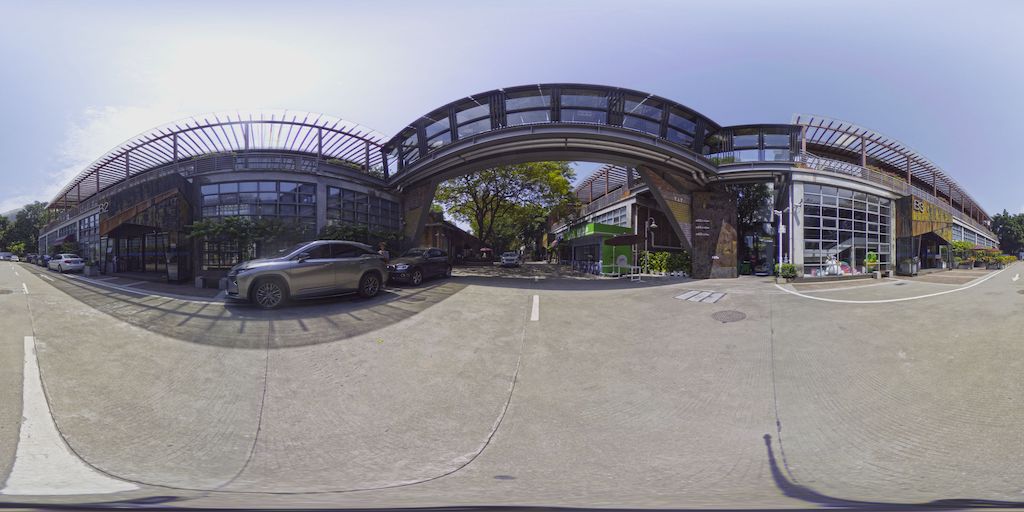
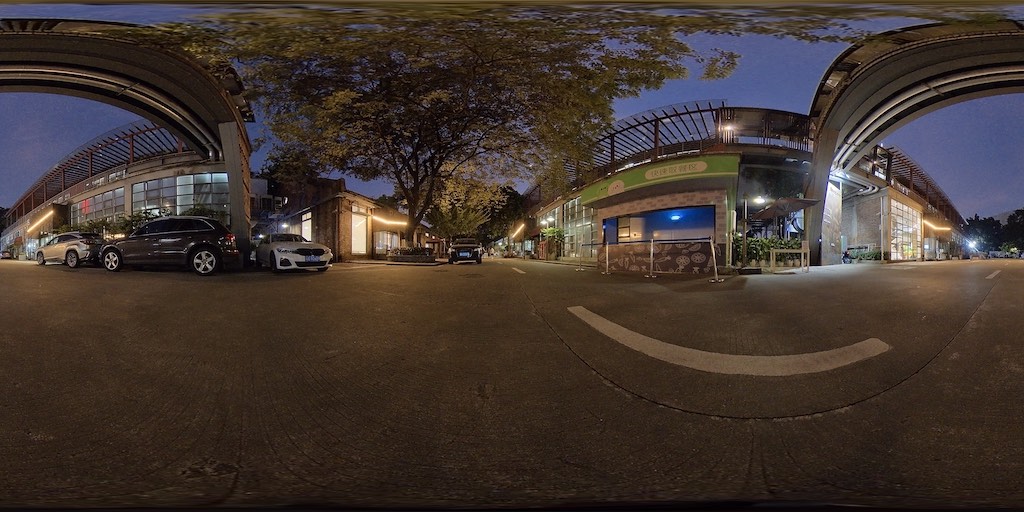
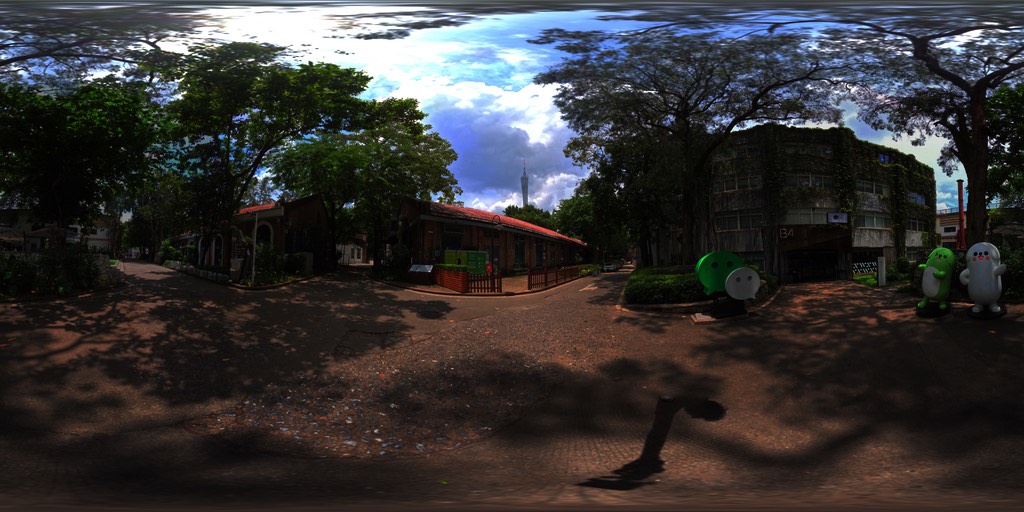
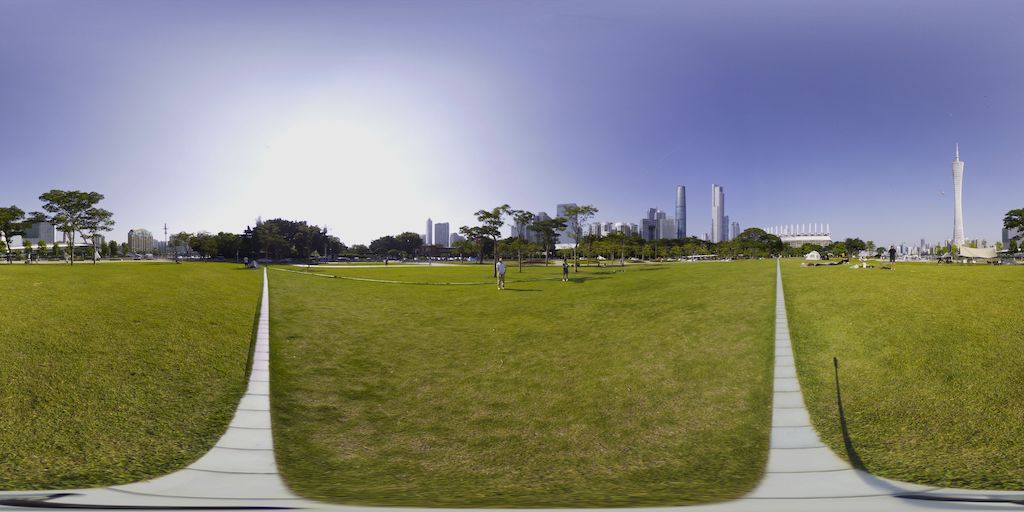
内置环境数据

微信小程序框架内置了一些环境数据资源。

资源id 描述 预览
xr-frame-team-workspace-day xr-frame团队工作地,白天
xr-frame-team-workspace-night xr-frame团队工作地,夜晚
xr-frame-team-workspace-day2 xr-frame团队工作地2,白天
gz-haixinsha 广州海心沙,下午

录制画布

在基础库版本v3.1.1之后,分享系统提供了如下方式来录制:

// 录制配置,以下是默认值
// 这里建议根据实际情况,等比缩放`width`和`height`,防止丢帧
const options: XrFrame.IShareRecordOptions = {
  fps: 30,
  width: scene.width,
  height: scene.height,
  videoBitsPerSecond: 1000
};

// 启动录制
await scene.share.recordStart(options);

// 暂停录制
await scene.share.recordPause(options);

// 唤醒录制
await scene.share.recordResume(options);

// 停止录制,并保存到临时文件
const tempFilePath = await scene.share.recordFinishToTempFile(options);

// 停止录制,直接保存到相册
await scene.share.recordFinishToAlbum(options);

// 可以获取录制状态,来做用户提示
if (scene.share.recordState === xrFrameSystem.EShareRecordState.Recording) {
  ......
}

截取画布

分享系统提供了三种方式来截图:

// 判断当前客户端是否支持分享系统
const supported = scene.share.supported;

// 截取配置,可选`type`为`jpg`或`png`,在为`jpg`时,可配置`0~1`的`quality`
// 以下是默认值
const options: XrFrame.IShareCaptureOptions = {
  type: 'jpg',
  quality: 0.8
};

// 在鸿蒙上有BUG,已弃用,请使用下方异步接口!
const base64 = scene.share.captureToDataURL(options);
// 基础库`3.0.2`以上新增的异步接口,获取原始的`base64`字符串
const base64 = await scene.share.captureToDataURLAsync(options);

// 在鸿蒙上有BUG,已弃用,请使用异步接口!
const buffer = scene.share.captureToArrayBuffer(options);
// 基础库`3.0.2`以上新增的异步接口,直接获取转换后的`ArrayBuffer`
const buffer = await scene.share.captureToArrayBufferAsync(options);

// 获取本地路径的分享图片
// 第一个方法来处理本地路径,结束后释放文件
// 此回调在`2.27.3`基础库以及之前时是异步,之后兼容同步和异步
// 在基础库`3.0.2`之后,为异步接口
await scene.share.captureToLocalPath(options, fp => {});

// 直接唤起分享图片给好友
// 在基础库`3.0.2`之后,为异步接口
await scene.share.captureToFriends(options);

唤起分享给好友的结果如下:

其他属性和动画

基于不同渲染模式的渲染

RenderMode不进行设置的前提下,无论相机如何转动,所有粒子永远正对着屏幕。

这里通过render-mode字段进行控制,示例如下:

<xr-particle id="colorGradient" position="2 0 -2" render-mode="off" capacity="20" emit-rate="5" life-time="3" emitter-type="BoxShape"></xr-particle>

渲染模式字段相关变量介绍

名称 备注
off 是否启用公告板渲染
default 默认公告板渲染模式,粒子始终正对屏幕
y Y轴渲染模式,粒子Y轴将锁定,其它轴的显示正对屏幕
stretched 拉伸渲染模式,将附带一些旋转,使粒子朝向其运动方向
mesh 粒子将以指定网格渲染,与粒子系统中的mesh字段搭配

可以通过代码调用禁用公告板渲染,粒子将保持它自己的位置,面片的显示不会随着相机旋转而进行调整:

  particleComponent.useBillBoard = false

要设定公告板模式,首先要启用useBillBoard,并对billboardMode进行设置,这里以”BILLBOARDMODE_Y”为例:

  particleComponent.useBillBoard = true
  particleComponent.billboardMode = BillBoardMode.BILLBOARDMODE_Y || 1

支持色彩取样构建

粒子系统目前支持基于alpha值,在色彩梯度渐变图上进行采样,从而更改粒子的颜色。要启用此功能,首先将useRampGradients置为true。

通过如下示例,构建自定义色彩取样表:

  particleComponent.useRampGradient = true;
  particleComponent.addRampGradient(0.0, Vector3.createFromNumber(1, 1, 1));
  particleComponent.addRampGradient(0.2, Vector3.createFromNumber(0.8, 0.8, 0.05));
  particleComponent.addRampGradient(0.4, Vector3.createFromNumber(0.86, 0.5, 0.05));
  particleComponent.addRampGradient(0.6, Vector3.createFromNumber(0.75, 0.18, 0.07));
  particleComponent.addRampGradient(0.8, Vector3.createFromNumber(0.45, 0.08, 0.06));
  particleComponent.addRampGradient(1, Vector3.createFromNumber(0.05, 0.05, 0.05));

最终粒子将根据自身alpha值,在取样表中采取对应的色彩。

通过如下示例,也可以在生命周期的不同阶段,指定alpha值的变化范围,影响对色彩渐变图的采样。

例如:0.2秒时,因为此时的采样范围为[0.1, 0.8],粒子alpha值小于等于0.1时视为0,当大于等于0.8时视为1,在区间内值映射为(alpha-0.1)/0.8。

  particleComponent.addColorRemapGradient(0, 0, 0.1);
  particleComponent.addColorRemapGradient(0.2, 0.1, 0.8);
  particleComponent.addColorRemapGradient(0.3, 0.2, 0.85);
名称 类型 备注 默认值
useRampGradients boolean 是否启用色彩梯度取样 false

相关方法

addRampGradient

名称 类型 备注
gradient number 在指定位置设置对应色彩,该值与(1-粒子alpha值)对应,取值范围[0~1]
color Vector3 色彩RGB值

addColorRemapGradient

名称 类型 备注
time number 指定粒子生命周期的阶段
min number alpha值左区间
max number alpha值右区间

粒子属性的动态变化

粒子在运动过程中,可以定制对其大小、颜色、速度的动态变化。

本粒子系统同时内置有关粒子大小的控制方法addSizeGradient,用法如下:

  particleComponent.addSizeGradient(0,1);
  particleComponent.addSizeGradient(0.5,0.8);
  particleComponent.addSizeGradient(0.75,0.3,0.5);
  particleComponent.addSizeGradient(1,0);

调用addColorGradient支持带有alpha通道的颜色过渡:

    particleComponent.addColorGradient(0, Vector4.createFromNumber(1,1,1,0));
    particleComponent.addColorGradient(0.3, Vector4.createFromNumber(0.3,1,1,0.5),Vector4.createFromNumber(0.2,0,0.6,0.5),);
    particleComponent.addColorGradient(1, Vector4.createFromNumber(0,1,1,1));

调用addAlphaGradient可以专门调整透明度的过渡:

    particleComponent.addAlphaGradient(0,0);
    particleComponent.addAlphaGradient(0.3,0.3, 0.5);
    particleComponent.addAlphaGradient(1,1);

调用addSpeedScaleGradient动态改变粒子运动过程中的速度大小:

    particleComponent.addSpeedScaleGradient(0,0);
    particleComponent.addSpeedScaleGradient(0.3,0.5, 1);
    particleComponent.addSpeedScaleGradient(1,2);

相关方法

addSizeGradient

参数 类型 描述
gradient number 指定所处粒子生命周期的阶段
sizeScale number 指定粒子大小的左区间
sizeScale2 number 指定粒子大小的右区间[可选]

其中gradient统一取值范围为[0,1]间,表示相对粒子生命周期的占比,如0.1,即指定粒子在0.1 * lifeTime的时刻;sizeScale与sizeScale2值的大小为相对于粒子系统属性中scale配置的值,如sizeScale为2,则粒子体积大小为size * 2。

addColorGradient

参数 类型 描述
gradient number 指定所处粒子生命周期的阶段
color Vector4 指定粒子颜色的左区间
color2 Vector4 指定粒子颜色的右区间[可选]

addAlphaGradient

参数 类型 描述
gradient number 指定所处粒子生命周期的阶段
alpha number 指定粒子颜色透明度的左区间
alpha2 number 指定粒子颜色透明度的右区间[可选]

addSpeedScaleGradient

参数 类型 描述
gradient number 指定所处粒子生命周期的阶段
speed number 指定粒子速度的左区间
speed2 number 指定粒子速度的右区间[可选]

gradient number 指定所处粒子生命周期的阶段 speedScale number 指定粒子速度的左区间 speedScale2 number 指定粒子速度的右区间[可选]

speedScale与speedScale2值的大小为相对于粒子系统属性中speed配置的值,如speedScale为2,则粒子速度大小为speed * s2

动画粒子

首先我们需要创建一个图集资源,如实例所示,命名此资源名为”particle-atlas”:

    <xr-asset-load type="atlas" asset-id="particle-atlas" src="/path/to/atlas.json" />
    <xr-particle capacity="100" size="2" emit-rate="12" life-time="4" angle="0 360" atlas="particle-atlas" atlas-frames="frame-name" atlas-speed="4" atlas-random="true" atlas-loop="true"></xr-particle>

粒子将从图集依次序取出对应纹理样式进行渲染

  • atlas-random:决定默认的纹理从第一张开始或者是随机
  • atlas-frames:指定图集中特定的纹理名字参与渲染
  • atlas-speed:将控制纹理的变化速度
  • atlas-loop:决定当轮转到图集最后一张纹理时,是否回到第一张纹理开始渲染

子发射器

目前系统支持构建子发射器,可以通过构建子发射器实现类似的烟花绽放的粒子效果。 示例如下,为子发射器构建参数的过程与粒子系统的构建基本一致,可以参考粒子系统的相关参数介绍。

 <xr-asset-load type="texture" asset-id="particlePoint" src="xxx" /> <!-- xxx为纹理的url -->
   var myData ={}
    myData = {
      "capacity": 10,
      "emitRate": 5,
      "size":[0.1],
      "startColor":[1,1,0,1],
      "endColor":[1,1,0,1],
      "emitterType":"SphereShape",
      "emitterProps": [["radius","0.1"]],
      "stopDuration":3,
      "lifeTime":[3],
      "texture":"particlePoint", // xxx为纹理的url
      "speed":[0.5],
    }
    const particleSystemElement = xrScene.getElementById("xxxx"); // xxx为粒子系统的id命名
    tempSystem = particleSystemElement.getComponent(xrFrameSystem.Particle)
    var subEmitter = this.createSubEmitter(myData)
    subEmitter.state = 0
    //可以规定多个子发射器的阵列
    particleComponent.subEmitters = [subEmitter]

如myData的配置所示,调用createSubEmitter创建一个子发射器,具体参数类型参考粒子系统的相关参数介绍:

相关属性

SubEmitterState

参数 类型 描述 默认值
ATTACH number 指定发射器为附加类型 0
END number 指定发射器为粒子结束时生成 1

SubEmitterState.ATTACH
当一个粒子产生时,从子发射器阵列中随机选择一种并附加到新粒子上,用于在新粒子上创建拖尾粒子效果。

SubEmitterState.END
当粒子灭亡时,从子发射器阵列中随机选择一种进行克隆并渲染,用于在新粒子上创建收尾特效。

粒子发射器

构建粒子发射器

粒子系统目前内置了不同形态的发射器类型,通过对相关参数的调整,满足开发者所需要的粒子效果。

目前支持以下发射器类型:

  • PointShape 点状发射器
  • SphereShape 球形发射器
  • BoxShape 箱形发射器
  • ConeShape 锥形发射器
  • CircleShape 圆形发射器

通过emitter-type指定发射器类型。emitter-props可以配置发射器参数,示例如下:

<xr-particle capacity="20" emit-rate="10" life-time="1.5 2" speed="0.4 0.8" size="0.3 0.5"
emitter-type="SphereShape" emitter-props="radius:1,randomizeDirection:0"></xr-particle>

不同发射器可以指定的相关参数如下:

BoxShapeEmitter 箱形发射器

参数名称 类型 备注 默认值
direction Vector3 粒子初始发射方向左区间 (0, 1.0, 0)
direction2 Vector3 粒子初始发射方向右区间 (0, 1.0, 0)
minEmitBox Vector3 粒子初始位置左区间 (-0.5, -0.5, -0.5)
maxEmitBox Vector3 粒子初始位置右区间 (0.5, 0.5, 0.5)

CircleShapeEmitter 圆形发射器

参数名称 类型 备注 默认值
radius number 粒子随机生成圆形区域的半径 1
radiusRange number 粒子在圆形区域内的覆盖范围 [0-1] 0
direction Vector3 粒子初始发射方向左区间 (0, 1.0, 0)
direction2 Vector3 粒子初始发射方向右区间 (0, 1.0, 0)
arc number 规定粒子生成的扇形区域角度大小 [0-360] 360

ConeShapeEmitter 锥形发射器

参数名称 类型 备注 默认值
radius number 粒子随机生成锥型区域的半径 3
radiusRange number 粒子在锥型区域内的覆盖范围 [0-1] 0
heightRange number 粒子在高度方向上的覆盖范围 [0-1] 1
arc number 规定粒子生成的扇形区域角度大小 [0-360] 360
randomizeDirection number 粒子发射方向的扰动程度 [0-1] 0

PointShapeEmitter 点状发射器

参数名称 类型 备注 默认值
direction Vector3 粒子初始发射方向左区间 (0, 1.0, 0)
direction2 Vector3 粒子初始发射方向右区间 (0, 1.0, 0)

SphereShapeEmitter 球形发射器

参数名称 类型 备注 默认值
radius number 粒子随机生成球型区域的半径 3
radiusRange number 粒子在球型区域内的覆盖范围 [0-1] 0
arc number 规定粒子生成的扇形区域角度大小 [0-360] 360
randomizeDirection number 粒子发射方向的扰动程度 [0-1] 0

控制粒子系统运作

通过调用stop函数, 可以对当前粒子效果进行暂停。

 particleComponent.stop()

通过调用start函数, 播放粒子效果。

 particleComponent.start() // 可以设置参数,如: particleComponent.start(2), 延时二秒启动

通过代码构建发射器

系统支持通过代码动态创建发射器,这种生成方式可以对发射器的具体参数进行设置, 这里以点型态发射器为例。

首先需要获得元素的实例,详情见element元素, 并获取对应的组件,详情见component组件

 particleComponent.createPointEmitter(direction1, direction2) 

通过自定义粒子发射过程构建一副画作

粒子运作的轨迹由粒子发射器规定的粒子运动矢量direction大小与粒子初始位置position决定,这一运作过程均由粒子系统进行模拟运算。

为了实现特殊的粒子效果,每个发射器中支持定义粒子运作接口processInstance, 这里以粒子复现一副图片效果为例。

    // 记录图片数据的二元数组content, 取值范围[0~1]
    var content = ..

    //设置箱型发射器的发射方向,与粒子初始位置范围
    particleComponent.createBoxEmitter(direction1, direction2, minEmitBox, maxEmitBox);

    //实现发射器的自定义粒子运作接口, 声明参数instance代表每个粒子实例,deltaTime为根据渲染更新的时间,均由系统自动传入
    particleComponent.particleEmitter.processInstance = (instance, deltaTime) => {
      var contentTemp = content
      var cellNumY = contentTemp.length
      var cellNumX = contentTemp[0].length
      // 影响画作的大小与粒子疏密程度的因子
      var step = 0.02
      // 实际渲染出的画作高度
      var height = Math.floor(step * content.length)
      // 实际渲染出的画作宽度
      var width =  Math.floor(step * cellNumX)
      if(instance.position.x - instance.particleSystem.emitterPosition.x> width){
        instance.age = instance.lifeTime;
            return;
        }
        instance.age = 0;
        const posX = Math.floor((instance.position.x -  instance.particleSystem.emitterPosition.x)/ step);
        const posY = Math.floor(instance.position.y/ step);
        const speed = contentTemp[cellNumY-1-posY][posX] * 0.97;
        instance.position.x += ( 1 - speed * 0.97 ) * 0.03 + Math.random() * 0.007;
        instance.color.w = speed * 0.3;
    };

这里介绍有关每个粒子实例的相关属性,用户可以在processInstance接口中设计它们的运作规律

粒子实例相关属性

名称 类型 备注
angle number 粒子的偏移角度
color Vector4 粒子颜色
direction Vector3 粒子的运动方向
particleSystem Particle 粒子所归属的粒子系统
position Vector3 粒子所处位置
size number 粒子大小

粒子系统

粒子属性与生命周期过程中的变化效果由系统ParticleSystem管理,其一个版本代理到元素XRParticleSystem,对应在xml中的标签是xr-particle。

在微信小程序wxml中创建

首先声明资源节点,导入纹理,用于描绘粒子的基本形态

<xr-asset-load type="texture" asset-id="particle-texture" src="path/to/texture.xxx" />

接下来在xml中通过xr-particle标签声明粒子节点,同时设置粒子系统的基本属性,例如

<xr-particle material="particle-mat" capacity="20" emit-rate="5" life-time="3" emitter-type="BoxShape" textre="particle-texture"></xr-particle>

粒子系统基本属性

影响粒子系统生命周期、初始色彩、初始体积等效果的相关属性介绍如下

名称 类型 备注 默认值 用例
angle number[] 粒子的起始角度,”最小值 最大值(可选)” [0, 0] angle=”0 0″
angular-speed number[] 每秒钟粒子旋转的角度(单位:角度) [0, 0] angular-speed=”0 0″
atlas Atlas 描绘粒子形态的纹理图集 atlas=”particle-atlas”
atlas-frames string[] 指定纹理图集中的特定帧,以帧名的形式 atlas-frames=”snow star”
atlas-loop boolean 决定纹理图集播放到最后一帧时是否循环 true atlas-loop=”false”
atlas-random boolean 粒子的初始形态是否从纹理集中随机选择 false atlas-random=”true”
atlas-speed number 粒子纹理的变化速度 1 atlas-speed=”2″
burst-count number 粒子一次性喷射的粒子数量,大于-1生效 -1 burst-count=”5″
capacity number 容许同时存在的最多粒子数量 1 capacity=”5″
delay number 延时启动粒子的秒数 0 delay=”3″
emit-rate number 每秒钟允许生成的最多粒子数量 10 emit-rate=”5″
emitter-type string 粒子发射器的类型 “PointShape” emitter-type=”SphereShape”
emitter-props map 粒子发射器的属性,搭配发射器类型使用 “” emitter-props=”radius:1.5″
emitter-position number[] 粒子发射器的位置 (0, 0, 0) emitter-position=”2 0 0″
end-color number[] 粒子生命周期结束时的颜色 [1, 1, 0, 1] end-color=”1 1 0 1″
gravity number 粒子在y轴上每秒的运动距离 0 gravity=”9.8″
life-time number[] 粒子的生命周期时长区间,”最小值 最大值(可选)” [1, 1] lifeTime=”1 3″
render-mode string 粒子的渲染模式,详见billboard模式介绍 “default” render-mode=”stretched”
size number[] 粒子的大小,”最小值 最大值(可选)” [0.3, 0.3] size=”1″
speed number[] 粒子的速度大小,”最小值 最大值(可选)” [1, 1] speed=”1 1″
start-color number[] 粒子初始颜色左区间 [1, 0, 0, 1] start-color=”1 0 0 1″
start-color2 number[] 粒子初始颜色右区间 start-color2=”1 1 0 1″
stop-duration number 粒子存在的总时长(单位:秒),0表示永远存在 0 stop-duration=”3″
texture string 描绘粒子形态的基本纹理 texture=”particle-texture”
mesh string 以特定网格形态渲染粒子 mesh=”cube”
use-noise boolean 是否对粒子运动轨迹启用噪声 false use-noise=”true”
noise-texture string 采样的噪声纹理名(可选),内置柏林噪声 noise-texture=”noiseTexture”
noise-strength number[] 不同轴向上施加噪声干涉运动的力度(可选) [1, 1, 1] noise-strength=”2 1 1″

注意:这里的属性类型指粒子系统内部对应的数据结构,在xml格式中按照用例的字符串形式输入即可,对应字符串转换规律如data-values中所示。

轮廓间交互

⚠️ 轮廓间交互功能目前尚在Beta阶段,并且需要2.32.1及之后的基础库才能使用。

碰撞与重叠

碰撞和重叠是不同的概念:

  • 碰撞是指:两个轮廓发生物理学碰撞,并因此而改变位置与速度,产生碰撞事件;
  • 重叠是指:两个轮廓在位置上发生了重叠,并产生重叠事件,不发生物理学碰撞。

需要轮廓才能发生交互

碰撞和重叠是在两个轮廓之间发生的行为,所以在添加交互属性之前,请先确保为物体创建了轮廓。

轮廓交互组件

通过为标签添加shape-interact属性来设置轮廓间交互:

<xr-mesh ... mesh-shape shape-interact>

设置shape-interact属性后会自动为对应元素创建ShapeInteract组件。

组件属性

属性值 描述 值类型 备注
disabled 是否禁用交互 boolean disable=true的话,效果和不存在shape-interact属性时一致
collide 是否发生碰撞 boolean collide=true的话,发生碰撞,否则发生重叠,默认false
bounciness 弹性系数 number 0≤bounciness≤1,仅当collide=true时生效
staticFriction 静摩擦系数 number 0≤staticFriction≤1,仅当collide=true时生效
dynamicFriction 动摩擦系数 number 0≤staticFriction≤1,仅当collide=true时生效

⚠️ 只有两个物体的collide都为true,他们之间才能发生碰撞!

交互事件

在两个轮廓之间发生交互时,会产生交互事件,可以在标签上绑定相关绑定事件回调:

<xr-mesh ... mesh-shape shape-interact bind:overlap-begin="handleOverlapBegin">

事件一共有以下6种:

事件名 描述 事件回调参数
collide-begin 发生碰撞 ICollideEvent
collide-persist 碰撞持续 ICollideEvent
collide-exit 碰撞结束 ICollideEvent
overlap-begin 发生重叠 IOverlapEvent
overlap-persist 重叠持续 IOverlapEvent
overlap-exit 重叠结束 IOverlapEvent

其中xxx-begin和xxx-exit会成对地出现,从相交的第二帧开始xxx-persist每帧都会生成一次。