6DoF-平面 AR能力

方法定义

6DoF-平面AR能力,提供基础AR功能,提供旋转和平移6自由度的定位功能。

包括 V1V2 两种适用不同场景的算法,两种平面AR能力各有优劣,用户根据适用场景及产品需求,自行判断调用接口类型,具体介绍如下:

  1. V1平面接口,适用于用户在平面场景下,例如桌面,地面,泛平面场景,放置虚拟物体,不提供真实世界距离。用户放置物体时,手机相机倾斜向下对着目标平面点击即可,具有广泛的机型支持。
  2. V2平面接口,提供真实物理距离的AR定位功能,提供平面识别功能,用户在平面范围点击放置虚拟物体的功能,具有有限的支持机型。

能力扩展

V2 平面基础上,可以通过配置开启多种扩展能力,比如:

  1. marker 识别能力,即平面空间下多个不同识别目标的识别。
  2. 虚实遮挡的能力,即虚拟物体和真实世界的交互遮挡能力。

更多使用效果与开关配置细节,可以参考 平面AR能力扩展。

如何开启 V1 或 V2

初始化时,通过 VKSession 配置 version 确定。

const session = wx.createVKSession({
  track: {
    plane: {
        mode: 1
    },
  },
  version: 'v2' // 在满足设备条件时开启,否则会使用 v1
  // version: "v1" 强制开启v1
})

有关完整的VKSession配置,详见 VKSession配置参考

V1 与 V2 对比

接口类型 平面检测 真实距离 初始化速度 机型覆盖率 功耗 精度 多物体放置效果 多种扩展能力
V1


V2


应用场景示例

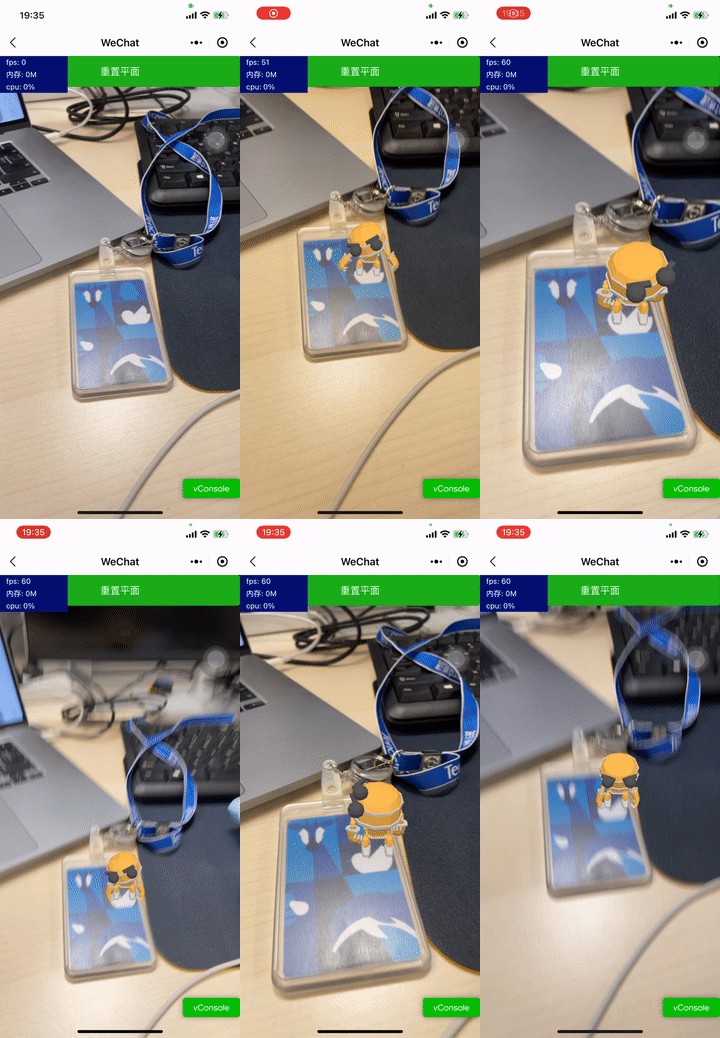
V1平面演示

planev1_gif

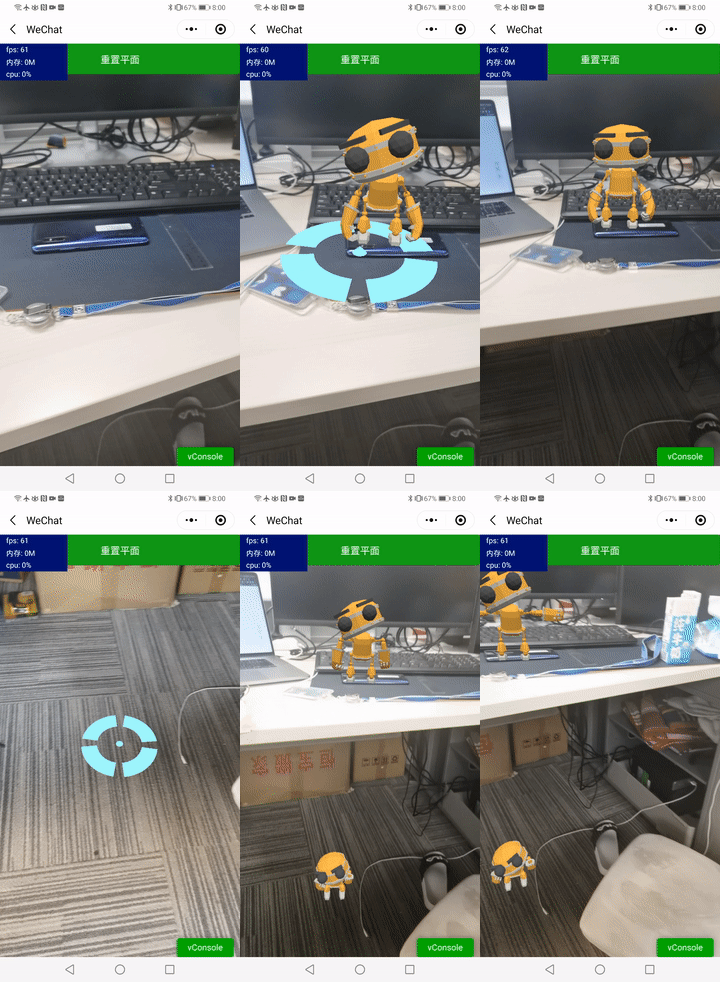
V2平面演示

planev2_gif

V2平面+虚实遮挡演示

planev2_deepocc_gif

程序示例

  1. 可以在 V1平面 页面查看示例代码。
  2. 可以在 V2平面 页面查看示例代码。
  3. 可以在 V2平面+虚实遮挡 页面查看示例代码,在微信小程序示例中的接口-VisionKit视觉能力-水平面AR-v2-虚实遮挡中体验。

附录

V1平面接口系统要求

  1. iOS机型要求: iPhone 6s及以上机型
  2. Android机型要求:Android 7.0, Android SDK 24及以上

V2平面AR接口支持列表

  1. iOS机型要求: iPhone 7及以上机型

  2. Android机型支持会逐步增加,如测试机型效果有误可论坛反馈,目前支持机型包括:

手机厂商 手机型号
Hi Hi nova 9
OPPO OPPO A32
OPPO OPPO A53
OPPO OPPO A57
OPPO OPPO A72 5G
OPPO OPPO A92s
OPPO OPPO A93s
OPPO OPPO A93
OPPO OPPO A95
OPPO OPPO Ace2
OPPO OPPO Find X2
OPPO OPPO Find X3 Pro
OPPO OPPO Find X3
OPPO OPPO Find X5 Pro
OPPO OPPO Find X5
OPPO OPPO K10 Pro
OPPO OPPO K10 Pro
OPPO OPPO K10x
OPPO OPPO K10
OPPO OPPO K3
OPPO OPPO K5
OPPO OPPO K9 Pro
OPPO OPPO Pad
OPPO OPPO R15
OPPO OPPO R17
OPPO OPPO Reno 10倍变焦版
OPPO OPPO Reno Ace
OPPO OPPO Reno Z
OPPO OPPO Reno2
OPPO OPPO Reno3 Pro 5G
OPPO OPPO Reno3 元气版
OPPO OPPO Reno3
OPPO OPPO Reno4
OPPO OPPO Reno5 K
OPPO OPPO Reno5 Pro+
OPPO OPPO Reno5
OPPO OPPO Reno6 Pro+
OPPO OPPO Reno6 Pro
OPPO OPPO Reno6
OPPO OPPO Reno7 Pro
OPPO OPPO Reno7 SE
OPPO OPPO Reno7
OPPO OPPO Reno8 Pro+
OPPO OPPO Reno8 Pro
OPPO OPPO Reno8
OPPO OPPO Reno9 Pro+
OPPO OPPO Reno
OPPO Oppo A11
OPPO Oppo K7x
OPPO Oppo Reno2 Z
OPPO Oppo Reno5 Pro
ROG ROG游戏手机2精英版
Realme Realme C11 (2021)
Realme Realme GT Neo 5
Realme Realme X7 Pro
Samsung Samsung Galaxy Note10+(855)
Samsung Samsung Galaxy S10+
Samsung Samsung Galaxy S10
VIVO VIVO IQOO
VIVO VIVO S7
VIVO Vivo X90
VIVO Vivo Z5x
VIVO Vivo iQOO 11 Pro
VIVO Vivo iQOO Neo7 Racing
VIVO vivo IQOO NEO6 SE
VIVO vivo NEX 3
VIVO vivo NEX
VIVO vivo Pad
VIVO vivo S10
VIVO vivo S12 Pro
VIVO vivo S12
VIVO vivo S15 Pro
VIVO vivo S15e
VIVO vivo S15
VIVO vivo S16e
VIVO vivo S16
VIVO vivo S5
VIVO vivo S6
VIVO vivo S9e
VIVO vivo S9
VIVO vivo T1
VIVO vivo X27
VIVO vivo X30 Pro
VIVO vivo X30
VIVO vivo X50 Pro
VIVO vivo X50
VIVO vivo X60 Pro
VIVO vivo X60
VIVO vivo X70 Pro
VIVO vivo X70
VIVO vivo X80
VIVO vivo Y52s
VIVO vivo Y53s
VIVO vivo Y70s
VIVO vivo Y73s
VIVO vivo Z5
VIVO vivo iQOO 3 5G
VIVO vivo iQOO 5 5G
VIVO vivo iQOO Neo
VIVO vivo iQOO Pro
iQOO iQOO 10 Pro
iQOO iQOO 10
iQOO iQOO 11
iQOO iQOO 7
iQOO iQOO 8 Pro
iQOO iQOO 8
iQOO iQOO 9 Pro
iQOO iQOO 9
iQOO iQOO Neo 855
iQOO iQOO Neo3
iQOO iQOO Neo5 SE
iQOO iQOO Neo5S
iQOO iQOO Neo5
iQOO iQOO Neo6
iQOO iQOO Neo7 SE
iQOO iQOO Z1x
iQOO iQOO Z1
iQOO iQOO Z3
iQOO iQOO Z5x
iQOO iQOO Z5
iQOO iQOO Z6
realme realme GT Neo2T
realme realme GT Neo2
realme realme GT Neo3
realme realme GT Neo
realme realme GT
realme realme Q3 Pro
realme realme Q3
realme realme V15
realme realme X2 Pro
一加 OnePlus 11
一加 OnePlus Ace 2V
一加 OnePlus Ace 2
一加 一加10 Pro
一加 一加7 Pro
一加 一加7T Pro
一加 一加7T
一加 一加7
一加 一加8 Pro
一加 一加8T
一加 一加8
一加 一加9 Pro
一加 一加9RT
一加 一加9R
一加 一加9
一加 一加Ace Pro
一加 一加Ace 竞速版
一加 一加Ace
努比亚 努比亚红魔3
努比亚 努比亚红魔6
华为 HUAWEI Mate50 Pro
华为 HUAWEI Mate50
华为 HUAWEI MatePad Pro 11英寸
华为 HUAWEI nova 10 SE
华为 Huawei Mate 30 5G
华为 Huawei Mate 30 RS Porsche Design
华为 Huawei Mate 30E Pro 5G
华为 Huawei Mate 40 Pro+
华为 Huawei nova 6 5G
华为 华为Mate 20 Pro
华为 华为Mate 9
华为 华为Mate20X
华为 华为Mate20
华为 华为Mate30 Pro
华为 华为Mate30
华为 华为Mate40 Pro
华为 华为Mate40E
华为 华为Mate40
华为 华为MatePad 10.8
华为 华为MatePad 11
华为 华为MatePad Pro
华为 华为MatePad Pro
华为 华为P20
华为 华为P30 Pro
华为 华为P30
华为 华为P40 Pro+
华为 华为P40 Pro
华为 华为P40
华为 华为P50 Pro
华为 华为P50 Pro
华为 华为nova 10 Pro
华为 华为nova 10
华为 华为nova 4e
华为 华为nova 4
华为 华为nova 5 Pro
华为 华为nova 5i Pro
华为 华为nova 6
华为 华为nova 7 5G
华为 华为nova 7 Pro 5G
华为 华为nova 7 Pro
华为 华为nova 7
华为 华为nova 8 Pro
华为 华为nova 8
华为 华为nova 9 Pro
华为 华为nova 9
华为 华为平板 M6 8.4英寸
华为 华为畅享10 Plus
坚果 坚果Pro 3
小米 Redmi K20 Pro
小米 Redmi K30 5G
小米 Redmi K30S
小米 Redmi K40 Pro
小米 Redmi K40S
小米 Redmi K40
小米 Redmi K50 Pro
小米 Redmi K50 Ultra
小米 Redmi K60 Pro
小米 Redmi K60
小米 Redmi Note 10 Pro
小米 Redmi Note 11T Pro+
小米 Redmi Note 11
小米 Redmi Note 12 Pro
小米 Redmi Note 9 5G
小米 Xiaomi 13 Pro
小米 Xiaomi 13
小米 Xiaomi Mi 10 Ultra
小米 Xiaomi Redmi K30 Pro
小米 Xiaomi Redmi K30
小米 Xiaomi Redmi Note 9 Pro 5G
小米 小米 9
小米 小米10 Pro
小米 小米10S
小米 小米10
小米 小米10青春版
小米 小米11 Pro
小米 小米11 Ultra
小米 小米11
小米 小米11青春版
小米 小米12 Pro
小米 小米12S Pro
小米 小米12S Ultra
小米 小米12X
小米 小米12
小米 小米8
小米 小米Civi 1S
小米 小米MIX4
小米 小米平板5 pro
小米 小米平板5
小米 红米K30 Ultra
小米 红米Note 11T Pro
联想 联想小新 Pad
联想 联想拯救者 Y700
联想 联想拯救者电竞手机Pro
荣耀 Honor80 Pro
荣耀 Honor80
荣耀 荣耀20S
荣耀 荣耀20
荣耀 荣耀30 Pro+
荣耀 荣耀30S
荣耀 荣耀30
荣耀 荣耀50 Pro
荣耀 荣耀50
荣耀 荣耀60 Pro
荣耀 荣耀60
荣耀 荣耀70 Pro
荣耀 荣耀70
荣耀 荣耀9X
荣耀 荣耀Magic3
荣耀 荣耀Magic4 Pro
荣耀 荣耀Magic4
荣耀 荣耀V20
荣耀 荣耀V30 PRO
荣耀 荣耀V30
荣耀 荣耀V40
荣耀 荣耀X10
荣耀 荣耀X30
荣耀 荣耀X40 GT
荣耀 荣耀X40
荣耀 荣耀平板V6
荣耀 荣耀平板V7 Pro
黑鲨 黑鲨5 RS
黑鲨 黑鲨游戏手机2 Pro
黑鲨 黑鲨游戏手机2
黑鲨 黑鲨游戏手机3
黑鲨 黑鲨游戏手机4

VisionKit

微信小程序也在基础库 2.20.0 版本开始提供了开发 AR 功能的能力,即 VisionKit。VisionKit 包含了 AR 在内的视觉算法,要想开发微信小程序的 AR 功能,我们需要先了解 VisionKit。

VKSession

VisionKit 的核心就是 VKSession,即 VisionKit 会话对象。我们可以通过 wx.createVKSession 来创建 VKSession 的实例,此实例在页面上是单例,和页面的生命周期强相关,且页面间的 VKSeesion 实例运行周期互斥,这就确保了一个微信小程序在一个确定的时刻最多只会有一个 VKSession 实例,下面的 demo 以 v2 版本为例。

const session = wx.createVKSession({
  track: {
    plane: {mode: 3},
  },
  version: 'v2', 
})

调 VKSession 实例的 start 方法可以启动 VKSession 实例:

session.start(err => {
  if (err) return console.error('VK error: ', err)

  // do something
})

接下来,我们要构建 3D 世界和渲染了。

渲染

AR 本意即为增强现实,通俗来讲就是可以在现实世界融入虚拟的东西,比如在现实世界的桌面上放一个虚拟的机器人。

那么要在微信小程序中看到这个效果,我们首先要能将现实画面画到屏幕上,这就依赖我们的摄像头了。当然,画面不是静止不动的,所以我们还得连续的将摄像头拍到的画面上屏,这就和我们使用 WebGL 绘制 3D 世界类似,逐帧渲染:

session.start(err => {
  if (err) return console.error('VK error: ', err)

  const onFrame = timestamp => {
    const frame = session.getVKFrame(canvas.width, canvas.height)
    if (frame) {
      renderFrame(frame)
    }

    session.requestAnimationFrame(onFrame)
  }
  session.requestAnimationFrame(onFrame)
})

在大家熟知的 requestAnimationFrame 内,通过 VKSession 实例的 getVKFrame 方法可以获取到帧对象,帧对象中即包含了我们需要上屏的画面。此处我们在调 getVKFrame 时传入了画布的宽高,是因为我们此处就准备将其用 WebGL 渲染出来,之后我们就来看看 renderFrame 里是如何做的:

function renderFrame(frame) {
  renderGL(frame)

  // do something
}

function renderGL(frame) {
  const { yTexture, uvTexture } = frame.getCameraTexture(gl, 'yuv')
  const displayTransform = frame.getDisplayTransform()

  // 上屏
}

通过 getCameraTexture 我们可以拿到 yuv 纹理,而此纹理是未经裁剪调整的纹理,所以还需要通过 getDisplayTransform 获取到纹理调整矩阵,然后在上屏时可以使用此矩阵对纹理进行裁剪调整。此处代码中的 gl 即是 WebGLRenderingContext 实例。

WebGL & three.js

那么上屏需要如何操作呢?这里需要我们拥有一定的 WebGL 知识,在此 demo 中我们自己编写着色器来将画面渲染到画布上,用 three.js 来渲染 3D 模型。

首先是初始化 three.js 部分:

import { createScopedThreejs } from 'threejs-miniprogram'
import { registerGLTFLoader } from './loaders/gltf-loader'

const THREE = createScopedThreejs(canvas)
registerGLTFLoader(THREE)

// 相机
const camera = new THREE.Camera()

// 场景
const scene = new THREE.Scene()

// 光源
const light1 = new THREE.HemisphereLight(0xffffff, 0x444444) // 半球光
light1.position.set(0, 0.2, 0)
scene.add(light1)
const light2 = new THREE.DirectionalLight(0xffffff) // 平行光
light2.position.set(0, 0.2, 0.1)
scene.add(light2)

// 渲染层
const renderer = new THREE.WebGLRenderer({antialias: true, alpha: true})
renderer.gammaOutput = true
renderer.gammaFactor = 2.2

// 机器人模型
const loader = new THREE.GLTFLoader()
let model
loader.load('https://dldir1.qq.com/weixin/miniprogram/RobotExpressive_aa2603d917384b68bb4a086f32dabe83.glb', gltf => {
  model = {
    scene: gltf.scene,
    animations: gltf.animations,
  }
})
const clock = new THREE.Clock()

此处使用 threejs-miniprogram 包,这是经过特殊封装以兼容微信小程序环境的 three.js 包,当然开发者们也可以替换成任意其它可以在微信小程序中跑的 WebGL 引擎,此处仅仅是以 three.js 来举例。registerGLTFLoader 则是用来加载 3D 模型。关于 three.js 的使用,这里只是给出了一个简单的 demo,有兴趣者可以查阅官方文档进行了解。

接下来是初始化 WebGL:

const gl = renderer.getContext()

// 编写着色器
const currentProgram = gl.getParameter(gl.CURRENT_PROGRAM)
const vs = `
  attribute vec2 a_position;
  attribute vec2 a_texCoord;
  uniform mat3 displayTransform;
  varying vec2 v_texCoord;
  void main() {
    vec3 p = displayTransform * vec3(a_position, 0);
    gl_Position = vec4(p, 1);
    v_texCoord = a_texCoord;
  }
`
const fs = `
  precision highp float;

  uniform sampler2D y_texture;
  uniform sampler2D uv_texture;
  varying vec2 v_texCoord;
  void main() {
    vec4 y_color = texture2D(y_texture, v_texCoord);
    vec4 uv_color = texture2D(uv_texture, v_texCoord);

    float Y, U, V;
    float R ,G, B;
    Y = y_color.r;
    U = uv_color.r - 0.5;
    V = uv_color.a - 0.5;

    R = Y + 1.402 * V;
    G = Y - 0.344 * U - 0.714 * V;
    B = Y + 1.772 * U;

    gl_FragColor = vec4(R, G, B, 1.0);
  }
`
const vertShader = gl.createShader(gl.VERTEX_SHADER)
gl.shaderSource(vertShader, vs)
gl.compileShader(vertShader)

const fragShader = gl.createShader(gl.FRAGMENT_SHADER)
gl.shaderSource(fragShader, fs)
gl.compileShader(fragShader)

const program = gl.createProgram()
gl.attachShader(program, vertShader)
gl.attachShader(program, fragShader)
gl.deleteShader(vertShader)
gl.deleteShader(fragShader)
gl.linkProgram(program)
gl.useProgram(program)

const uniformYTexture = gl.getUniformLocation(program, 'y_texture')
gl.uniform1i(uniformYTexture, 5)
const uniformUVTexture = gl.getUniformLocation(program, 'uv_texture')
gl.uniform1i(uniformUVTexture, 6)

const dt = gl.getUniformLocation(program, 'displayTransform')
gl.useProgram(currentProgram)

// 初始化 VAO
const ext = gl.getExtension('OES_vertex_array_object')
const currentVAO = gl.getParameter(gl.VERTEX_ARRAY_BINDING)
const vao = ext.createVertexArrayOES()

ext.bindVertexArrayOES(vao)

const posAttr = gl.getAttribLocation(program, 'a_position')
const pos = gl.createBuffer()
gl.bindBuffer(gl.ARRAY_BUFFER, pos)
gl.bufferData(gl.ARRAY_BUFFER, new Float32Array([1, 1, -1, 1, 1, -1, -1, -1]), gl.STATIC_DRAW)
gl.vertexAttribPointer(posAttr, 2, gl.FLOAT, false, 0, 0)
gl.enableVertexAttribArray(posAttr)
vao.posBuffer = pos

const texcoordAttr = gl.getAttribLocation(program, 'a_texCoord')
const texcoord = gl.createBuffer()
gl.bindBuffer(gl.ARRAY_BUFFER, texcoord)
gl.bufferData(gl.ARRAY_BUFFER, new Float32Array([1, 1, 0, 1, 1, 0, 0, 0]), gl.STATIC_DRAW)
gl.vertexAttribPointer(texcoordAttr, 2, gl.FLOAT, false, 0, 0)
gl.enableVertexAttribArray(texcoordAttr)
vao.texcoordBuffer = texcoord

ext.bindVertexArrayOES(currentVAO)

这一块属于 WebGL 的知识,这里就不再做过多赘述,有兴趣者可以借助搜索引擎查阅相关资料了解。之后我们就可以完善前面的 renderGL 方法,完成上屏代码的编写:

function renderGL(frame) {
  const gl = renderer.getContext()
  gl.disable(gl.DEPTH_TEST)

  // 获取纹理和调整矩阵
  const {yTexture, uvTexture} = frame.getCameraTexture(gl, 'yuv')
  const displayTransform = frame.getDisplayTransform()

  if (yTexture && uvTexture) {
    const currentProgram = gl.getParameter(gl.CURRENT_PROGRAM)
    const currentActiveTexture = gl.getParameter(gl.ACTIVE_TEXTURE)
    const currentVAO = gl.getParameter(gl.VERTEX_ARRAY_BINDING)

    gl.useProgram(program)
    ext.bindVertexArrayOES(vao)

    // 传入调整矩阵
    gl.uniformMatrix3fv(dt, false, displayTransform)
    gl.pixelStorei(gl.UNPACK_ALIGNMENT, 1)

    // 传入 y 通道纹理
    gl.activeTexture(gl.TEXTURE0 + 5)
    const bindingTexture5 = gl.getParameter(gl.TEXTURE_BINDING_2D)
    gl.bindTexture(gl.TEXTURE_2D, yTexture)

    // 传入 uv 通道纹理
    gl.activeTexture(gl.TEXTURE0 + 6)
    const bindingTexture6 = gl.getParameter(gl.TEXTURE_BINDING_2D)
    gl.bindTexture(gl.TEXTURE_2D, uvTexture)

    gl.drawArrays(gl.TRIANGLE_STRIP, 0, 4)

    gl.bindTexture(gl.TEXTURE_2D, bindingTexture6)
    gl.activeTexture(gl.TEXTURE0 + 5)
    gl.bindTexture(gl.TEXTURE_2D, bindingTexture5)

    gl.useProgram(currentProgram)
    gl.activeTexture(currentActiveTexture)
    ext.bindVertexArrayOES(currentVAO)
  }
}

至此,基础背景画面就画到屏幕上了,在手机上看到的效果就如同开着摄像头一样。

放置 3D 模型

诚然,仅效果来看,到此为止还不能将其称其为 AR,接下来我们要实现这么一个功能:点击屏幕,然后在画面上对应的 3D 世界位置放置一个机器人模型;比如点击画面中的桌子,就在桌子上放一个机器人模型。

前面我们引入的 three.js 就是为了做这个效果,现在流行的 WebGL 引擎基本上都封装了大量方便我们快速使用的接口,比如光照渲染、模型加载等,前面的代码已经做过演示,这里就不再重复说明。

这里我们需要了解的是 VKSession 的 hitTest 接口。这个接口的主要是为了将 2D 坐标转成 3D 世界坐标,即 (x, y) 转成 (x, y, z)。通俗来说就是画面上显示的桌子,在屏幕上它是 2D 的,当我们手指触摸屏幕时拿到的坐标是 2D 坐标,也就是 (x, y);hitTest 接口可以将其转换成 3D 世界坐标 (x, y, z),而 3D 世界坐标系的原点则是相机打开瞬间其所在的点:

function onTouchEnd(evt) {
  const touches = evt.changedTouches.length ? evt.changedTouches : evt.touches

  // 在点击位置放一个机器人模型
  if (touches.length === 1) {
    const touch = touches[0]
    if (session && scene && model) {
      // 调用 hitTest
      const hitTestRes = session.hitTest(touch.x / width, touch.y / height)
      if (hitTestRes.length) {
        model.scene.scale.set(0.05, 0.05, 0.05)

        // 动画混合器
        const mixer = new THREE.AnimationMixer(scene)
        for (let i = 0; i < model.animations.length; i++) {
          const clip = model.animations[i]
          if (clip.name === 'Dance') {
            const action = mixer.clipAction(clip)
            action.play()
          }
        }

        // 把模型放到对应的位置上
        const cnt = new THREE.Object3D()
        cnt.add(model.scene)
        model.matrixAutoUpdate = false
        model.matrix.fromArray(hitTestRes[0].transform)
        scene.add(model)
      }
    }
  }
}

可以看到 hitTest 传入的两个参数并不是标准的坐标值,而是将其除以画布宽高后得到的值再传入。这里接受的参数其实是相对于画布视窗的坐标,取值范围为 [0, 1],0 为左/上边缘,1 为右/下边缘。而 hitTest 返回的结果则是矩阵,里面包含了 3D 世界坐标的位置、旋转和放缩信息。可以看到这矩阵可以直接为 three.js 所用,这也是此次 demo 选用 three.js 的原因之一,它封装了很多繁杂的实现细节,简化了大量代码。

之后就是调 three.js 相关的渲染接口,把机器人模型也画到画面上,这里我们可以继续完善前面的 renderFrame 方法:

function renderFrame(frame) {
  renderGL(frame)

  const frameCamera = frame.camera

  // 更新动画
  const dt = clock.getDelta()
  mixer.update(dt)

  // 相机
  if (camera) {
    camera.matrixAutoUpdate = false
    camera.matrixWorldInverse.fromArray(frameCamera.viewMatrix)
    camera.matrixWorld.getInverse(camera.matrixWorldInverse)

    const projectionMatrix = frameCamera.getProjectionMatrix(NEAR, FAR)
    camera.projectionMatrix.fromArray(projectionMatrix)
    camera.projectionMatrixInverse.getInverse(camera.projectionMatrix)
  }

  renderer.autoClearColor = false
  renderer.render(scene, camera)
  renderer.state.setCullFace(THREE.CullFaceNone)
}

这里通过帧对象的 camera 属性拿到了帧相机,然后通过帧相机的 viewMatrix 拿到了视图矩阵,通过 getProjectionMatrix 方法拿到了投影矩阵,统统传给 three.js 的相机对象,以确保 three.js 的相机位置、角度正确,同时确保 3D 世界渲染出来的效果符合我们人眼所看到的景象。

至此,前面那个点屏幕点击位置对应的 3D 世界放置一个机器人模型的效果得以完成。

平面检测

在对如何在微信小程序中实现一个 AR 功能有所了解后,我们可能需要扩展一些场景:比如需要检测出 3D 世界的平面。

VisionKit 识别到的平面会以 anchor 对象的方式提供给我们,这里 VKSession 提供了很便利的事件:addAnchors/updateAnchors/removeAnchors,通过这三个事件我们可以监听 anchor 列表的变化:

session.on('addAnchors', anchors => {
  // anchor.id - anchor 唯一标识
  // anchor.type - anchor 类型,0 表示是平面 anchor
  // anchor.transform - 包含位置、旋转、放缩信息的矩阵,以列为主序
  // anchor.size - 尺寸
  // anchor.alignment - 方向

  // do something
})
session.on('updateAnchors', anchors => {
  // do something
})
session.on('removeAnchors', anchors => {
  // do something
})
  • 程序示例
    可以在 VisionKit基础能力使用参考 页面查看示例代码。